

在Shopee平台进行大批量商品上架时,“错误邮箱”是卖家常遇到的棘手问题,直接影响产品刊登效率。本文将深入解析该报错的原因,提供一套完整的排查与修复方案,并分享预防性操作技巧,助您高效完成批量上传任务。
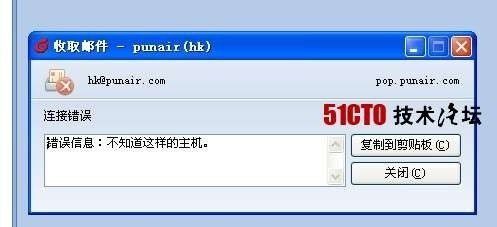
理解“错误邮箱”报错的核心原因
当Shopee批量上传工具提示“错误邮箱”(Error Email或Invalid Email Format)时,核心问题在于您的CSV模板文件中“卖家客服邮箱”(通常为Seller Service Email字段)填写不规范或存在逻辑冲突。Shopee要求此处填入的邮箱地址必须是真实、有效且归属于您店铺的官方联系通道,用于买家咨询和平台通知。常见触发错误的具体情形包括:邮箱地址格式错误(如缺少“@”符号、域名拼写错误)、使用了Shopee禁用的邮箱服务商(部分免费或临时邮箱可能被系统拦截)、邮箱地址中包含了空格或特殊字符、同一份CSV文件中不同商品的客服邮箱信息不一致(系统要求批量上传的商品需使用同一个客服邮箱)、或者该邮箱与您Shopee后台绑定的主邮箱地址未关联验证。尤其需要注意的是,若您通过第三方ERP或数据抓取工具生成CSV文件,可能在数据导出转换过程中导致邮箱字段被意外篡改或截断,这也可能引发系统验证失败。
分步解决“错误邮箱”报错的实战指南
- 定位与验证邮箱字段
- 统一邮箱并检查平台绑定
- 规避禁用邮箱类型
- 处理ERP/工具导出问题
- 小批量测试上传
在您的批量上传CSV模板中,精确找到标注为“Seller Service Email”、“Customer Service Email”或类似名称的列(不同模板版本可能有差异)。确保该列所有单元格填写的邮箱地址格式完全正确(标准格式:username@domain.com)。使用Excel的“数据验证”功能或文本编辑器检查是否含有隐藏空格(建议全选列后按Ctrl+H将空格替换为空)。如发现邮箱中存在非法字符(如逗号、分号、中文),需手动删除。
确认整份CSV文件中所有商品行填写的客服邮箱地址必须完全一致,即使是上架不同类目的商品。登录您的Shopee卖家中心,进入“账户设置”或“我的商店”页面,核实此处显示的官方客服邮箱是否与CSV文件中的邮箱100%匹配。若不一致,需修改CSV文件或更新后台绑定的邮箱(需通过平台验证流程)。
避免使用临时邮箱(如10分钟邮箱)、免费公共邮箱(如Gmail, Yahoo, 163在某些区域可能受限)或已被Shopee标记为高风险的邮箱服务商。强烈建议使用企业域名邮箱(如support@yourbrand.com)或与营业执照关联的商业邮箱,这类地址通过率最高且更显专业。
若CSV源自ERP系统,请检查原始数据源中的邮箱字段是否存在格式异常。在导出为CSV时,务必选择“UTF-8编码”并采用英文逗号分隔符,避免格式错乱导致邮箱信息被截断。
修改后,不要立即上传全部商品。建议在CSV文件中选取5-10条商品记录,将其余行删除后保存为新文件进行测试上传。观察系统是否仍报“错误邮箱”,若无错误则证明修复成功。
预防“错误邮箱”及其他批量上传错误的策略
要系统性规避Shopee批量上传中的“错误邮箱”问题及其他常见报错(如“无效变体”、“缺少必填属性”),需建立标准化操作流程:每次上传前,务必从Shopee后台下载最新官方模板(模板会随平台政策更新),避免使用旧版或自定义模板导致字段不兼容。利用Excel的“数据验证”规则对邮箱列设置格式限制(文本格式+长度限制)。在填充数据时,为邮箱字段创建独立工作表集中管理,通过=VLOOKUP函数关联引用,确保全局一致性。开启Excel的“显示公式”功能检查单元格是否存在隐藏公式破坏文本结构。建议专门注册一个仅用于Shopee客服的高稳定性邮箱(如阿里云企业邮),并在卖家中心完成绑定验证。定期清理CSV文件中的非打印字符(可用Notepad++的“显示所有字符”功能排查),并养成在本地保存不同版本修改记录的习惯,便于问题回溯。
Shopee批量上传产品的“错误邮箱”报错虽看似细小,实则是数据规范性的重要警示。通过精准定位邮箱字段、严格遵循格式标准、统一数据源及采用预防性校验策略,卖家可显著提升批量操作成功率。牢记每次上传前的小范围测试是关键防线,它能有效避免因邮箱配置失误导致的大规模商品上架失败,从而保障店铺运营效率。
© 版权声明
文章版权归作者所有,未经允许请勿转载。
相关文章





暂无评论...

