

本文将全面介绍AI直播助手的下载过程,包括详细教程、安装步骤和使用技巧,帮助您轻松获取并高效使用这款工具,提升直播体验。无论您是新手还是资深主播,本指南都将提供实用信息,确保您快速上手。
什么是AI直播助手?
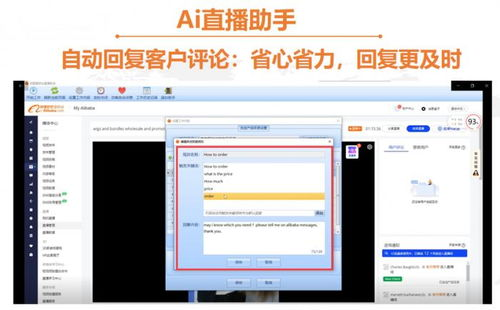
AI直播助手是一款基于人工智能技术的直播辅助工具,它结合了AI算法和实时数据处理功能,旨在帮助主播优化直播内容、提升观众互动和简化操作流程。简单AI直播助手就像一个智能助手,能自动处理直播中的各种任务,如语音识别、实时字幕生成、观众情绪分析、背景虚拟化等。,在直播过程中,它可以自动检测观众评论并生成回复建议,减少主播的手动操作;同时,通过AI算法,它能实时优化画面质量、调整光线和音效,确保直播效果专业流畅。AI直播助手的核心优势在于其智能化,它能节省主播的时间和精力,让您专注于内容创作。这款工具还支持多平台集成,如与Twitch、YouTube、抖音等平台无缝对接,提供数据分析和报告功能,帮助您追踪观众增长和互动率。对于新手主播AI直播助手是入门直播的绝佳选择,因为它简化了技术门槛;对于专业主播,它则能提升直播的专业度和效率。AI直播助手不仅是一个工具,更是一个提升直播质量的智能伙伴,下载并安装它后,您将体验到直播的便捷和乐趣。在下载指南中,我们将详细介绍如何获取这款工具,确保您顺利开启AI直播之旅。
如何下载AI直播助手?
下载AI直播助手是一个简单但需注意细节的过程,本部分将提供详细教程和安装步骤,确保您在不同设备上都能顺利完成。您需要确定您的操作系统和平台,因为AI直播助手通常支持Windows、Mac、iOS和Android系统。下载步骤分为几个关键阶段:第一步,访问官方网站或可信赖的应用商店。推荐使用官方来源,如AI直播助手的官网(aizhibo.com),以避免下载恶意软件。打开浏览器后,输入关键词“AI直播助手下载”,搜索官方页面,确保链接安全。第二步,选择适合您设备的版本。在官网首页,您会看到下载按钮,点击后选择对应系统(如Windows或Mac),点击“下载”开始文件传输。对于手机用户,可在App Store或Google Play搜索“AI直播助手”,直接下载应用。第三步,下载文件完成后,进入安装步骤。在Windows上,双击下载的.exe文件,按照提示进行安装;Mac用户则打开.dmg文件,拖拽到应用程序文件夹。手机用户安装后,直接打开应用。在安装过程中,注意权限设置:允许应用访问摄像头、麦克风和存储空间,以确保功能正常。第四步,完成安装后,启动AI直播助手,进行初始设置。这包括登录账户(如无账户需注册)、选择直播平台(如抖音或B站)和配置基本参数。下载指南中强调,遇到常见问题如下载失败或安装错误,可检查网络连接、关闭防火墙或更新系统版本。建议在下载前备份数据,以防意外。通过本详细教程,您将一步步掌握AI直播助手的下载方法,安装过程只需几分钟,就能享受AI带来的便利。
安装和使用技巧
成功下载AI直播助手后,安装和使用技巧至关重要,本部分将分享实用方法,帮助您最大化工具效能。安装完成后,进行配置优化:打开AI直播助手,进入设置菜单,调整参数如分辨率(推荐1080p)、帧率(30fps以上)和音频输入,确保直播流畅。使用技巧方面,AI直播助手的核心功能包括智能美颜、自动字幕和互动管理。,在直播中启用AI美颜功能,能自动平滑皮肤和调整光线;自动字幕则通过语音识别生成实时字幕,提升无障碍体验。另一个技巧是设置关键词触发:在工具中输入常见观众问题,AI会自动回复,节省您的时间。利用数据分析模块,定期查看报告,了解观众峰值和互动趋势,优化直播内容。对于高级用户,尝试集成第三方插件,如OBS或Streamlabs,扩展功能。安装后,常见问题解决技巧包括:如果工具卡顿,检查硬件要求(如8GB RAM),更新驱动;如果功能失效,重启应用或重新安装。安全技巧也很重要:定期更新AI直播助手版本,避免使用破解版,保护隐私。分享一个使用技巧:在直播前测试所有功能,录制demo视频调整设置。通过这些安装步骤和使用指南,您能高效利用AI直播助手,提升直播质量,吸引更多观众。记住,实践这些技巧,能让您的直播之旅更轻松。
本文详细介绍了AI直播助手的下载方法、安装步骤和使用技巧,从基础定义到实操指南,确保您能顺利获取并优化这款工具。通过遵循本教程,您将节省时间、提升直播效率,享受AI带来的智能化体验。立即行动,下载AI直播助手,开启您的专业直播之旅吧!
© 版权声明
文章版权归作者所有,未经允许请勿转载。
相关文章





暂无评论...

