

本篇文章将全面介绍比特指纹浏览器的使用教程,包括其基本概念、安装步骤、详细操作指南以及安全高效的使用技巧。通过分步讲解,您将学会如何利用比特指纹浏览器实现多账号管理和防关联功能,适用于电商、社交媒体和广告投放等多种场景,确保您在使用过程中规避风险并提升效率。
什么是比特指纹浏览器?
比特指纹浏览器是一种专为多账号管理设计的工具,通过修改浏览器指纹(如User-Agent、IP地址、Canvas指纹等)来实现防关联效果,适用于需要同时操作多个账号的用户,电商卖家、社交媒体运营者或广告优化师。其核心功能是模拟不同的浏览器环境,每个账号都能独立运行在隔离的虚拟环境中,从而避免被平台检测到关联行为。,在亚马逊或Facebook这类平台上,账号间关联往往会导致封号风险,而比特指纹浏览器则通过指纹调整技术(如随机生成设备ID或修改分辨率设置)来创建独特的浏览“指纹”,确保每个账号的操作痕迹完全独立。这种安全机制不仅保护了用户的数据隐私,还提升了账号管理的效率,因为它支持批量创建和切换配置文件,大大减少了人工操作时间。在使用方面,比特指纹浏览器通常提供直观的界面,用户可轻松设置代理IP、Cookies管理和JavaScript选项,进一步强化防漏策略。新手用户可能对指纹概念感到陌生,指纹实质上是指浏览器在运行过程中生成的唯一标识符,包括硬件信息、软件版本和网络参数等;比特指纹浏览器通过覆盖这些参数,让每个浏览会话看似来自不同的设备,从而高效地绕过平台监控。了解比特指纹浏览器的基本原理是安全使用的前提,它能帮助用户在复杂的环境中稳定操作,避免因账号关联而带来的损失。
安装与配置比特指纹浏览器的步骤
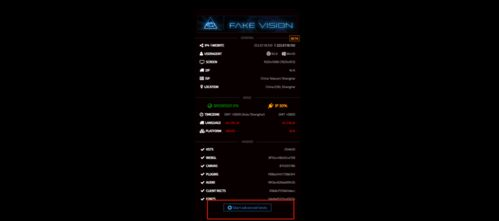
安装比特指纹浏览器是开始使用的关键环节,整个过程分为下载、安装、初始设置和基本配置四个步骤,确保每个环节都细致到位,以保障后续使用的稳定性和安全性。用户需要访问官方网站(如BitBrowser.io)或授权渠道下载最新版本的安装包。下载时务必选择与操作系统匹配的版本(如Windows或Mac),避免兼容性问题。下载完成后,双击安装文件并按照提示完成安装流程,建议选择自定义安装路径以方便管理,安装在C盘以外的位置以减少系统占用。安装过程通常只需几分钟,安装成功后,首次启动时会要求用户注册账户。注册需要提供有效的邮箱地址和设置强密码,这一步至关重要,因为它关联到账号的安全和管理权限;为了高效使用,推荐使用双因素认证(2FA)来增强账户安全。初始设置阶段,系统会引导用户完成基础配置,包括选择语言(支持中文界面)和设置默认存储路径。接下来进入核心配置:创建和编辑配置文件。在比特指纹浏览器的管理面板中,点击“新建配置文件”按钮,输入配置文件名称(如“亚马逊账号1”),设置指纹参数。这里需要重点调整浏览器指纹项,包括User-Agent(模拟不同设备如Chrome或Firefox)、Canvas指纹(随机生成绘图模式)、屏幕分辨率(如1920×1080)和时区设置。为确保安全,建议启用代理IP功能,导入代理服务器列表(如购买自Luminati或Smartproxy的服务),每个配置文件绑定独立IP,避免IP被关联。配置Cookies管理选项,设置自动清理缓存或手动备份,以防止数据泄露。完成这些步骤后,保存配置并测试运行。测试时,打开一个配置文件,访问指纹检测网站(如BrowserLeaks.com),验证指纹是否已成功修改;如果结果一致,说明配置高效有效。如果遇到问题(如代理连接失败),可参考官方帮助文档排查,通常涉及IP地址验证或网络设置调整。细致的安装和配置是安全使用的基础,耗时约15-30分钟,但能为后续多账号管理打下可靠基础。
详细使用教程:操作比特指纹浏览器的技巧
掌握了基本配置后,本部分将深入讲解比特指纹浏览器的日常使用教程,涵盖账号管理、指纹调整、批量操作和实战应用,确保您能高效安全地执行任务。账号管理是核心功能:在比特指纹浏览器的界面上,用户可通过“配置文件列表”查看所有已创建的账号环境。点击任一配置文件启动浏览器,系统会自动加载预设的指纹和代理设置,实现独立会话。,启动“广告账号A”后,您可登录Facebook Ads进行广告投放,同时切换到“电商账号B”处理亚马逊订单,两者互不干扰。要添加新账号,只需新建配置文件并设置相关参数,建议使用模板功能快速克隆相似设置,节省时间。指纹调整方面,在运行过程中,用户可实时修改指纹参数以应对平台检测:进入配置设置,调整如WebGL指纹或字体列表,使浏览器行为更接近真实用户;特别推荐使用“随机化”功能,每次启动自动生成新指纹,提升安全性。批量操作是提升效率的关键:比特指纹浏览器支持多开功能,在任务栏中同时运行多个配置文件,并通过快捷键(如Ctrl+Tab)快速切换。利用API或脚本自动化重复任务,自动填写表单或采集数据,这需要集成工具如Selenium或Python脚本,但极大减少了手动操作。实战应用示例:如果您是跨境电商卖家,可创建多个亚马逊卖家账号,每个对应不同配置文件;运行时确保启用代理并设置低指纹相似度,避免触发审核。常见问题包括浏览器崩溃或指纹失效,解决方法是更新软件版本或重置配置。安全使用技巧包括定期更换代理IP和启用反追踪插件,高效性则体现在优化资源占用(如限制内存使用)和定时任务调度。通过本教程,您将熟练操作比特指纹浏览器,实现多账号的高效管理,每项步骤都基于实际案例,确保易于上手。
安全高效使用的技巧与注意事项
为了最大化比特指纹浏览器的效益,本部分将分享安全高效使用的进阶技巧和注意事项,帮助您规避风险并提升操作效率。在安全层面,首要措施是强化指纹设置:避免使用默认参数,优先自定义高级指纹项(如音频指纹或硬件加速设置),并通过工具如CoverYourTracks测试防御强度。代理管理是关键,建议使用高质量静态住宅IP(非数据中心IP),并设置自动轮换(如每小时更换),以防止IP被封;同时,启用DNS泄漏保护和HTTPS加密,确保网络流量安全。账号方面,隔离不同平台的配置文件(如将Facebook和Google账号分开存储),并定期备份配置文件到本地或云盘,以防数据丢失。为了高效使用,优化性能设置:在比特指纹浏览器的选项中,限制每个实例的CPU和内存占用(如不超过50%),避免系统卡顿;启用定时任务功能,设置在特定时间启动浏览器执行任务,减少人工干预。使用技巧包括脚本集成(用AutoIt或Puppeteer自动登录账号)和快捷键管理,提升工作效率。注意事项方面,严格遵守平台规则:避免在单个指纹浏览器中过度操作(如每小时过多点击),以免触发风控;同时,定期更新比特指纹浏览器到最新版本,以修复安全漏洞。真实案例中,曾有用户因未更换代理导致账号被关联,通过本技巧可预防。结合这些策略,您能安全高效地利用比特指纹浏览器,节省时间成本并降低风险。
比特指纹浏览器通过其强大的指纹修改功能,为用户提供了安全高效的多账号管理方案。从基础概念到详细教程,再到进阶技巧,本文全面覆盖了安装、配置和使用方法,确保您能轻松上手并规避常见风险。遵循上述指南,您不仅能提升工作效率,还能在复杂的网络环境中保持账号安全,实现最大化收益。
© 版权声明
文章版权归作者所有,未经允许请勿转载。
相关文章




暂无评论...

