
在当下内容为王的时代,高效创作优质视频是吸引流量的关键。本文深入剖析AI视频神器Sora2与专业剪辑工具Filmora的核心功能与操作精髓,提供从素材生成、精细剪辑到高效导出的完整教程,助你轻松驾驭这两款利器,大幅提升视频生产效率与质量,让你的创意飞得更高更远。
一、 Sora2与Filmora入门:安装注册与界面导览
Sora2作为人工智能驱动的文本生成视频平台,其使用流程始于用户注册与登录认证。访问Sora2官方网站后,需完成实名验证或邮箱绑定才能开启创作之旅。其主界面简洁直观,“文本输入框”是核心区域,用户在此处输入精心构思的提示词(Prompt),详细描述期望的视频场景、人物动作、氛围风格及镜头语言,直接决定着Sora2最终渲染的AI视频质量好坏。界面右侧通常设有“模型选择”、“分辨率设定”(如1080P或4K UHD)、“视频时长预选”等关键参数调整区。初次体验建议选择基础默认模型,输入一段描述性文字后点击“生成”,耐心等待渲染引擎完成工作。生成的视频片段会显示在预览区,支持重播和下载保存。
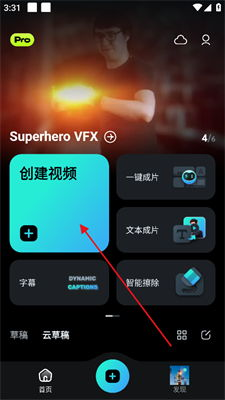
对于Filmora,即万兴喵影,其安装过程同样简单,下载对应操作系统的安装包后运行,按照向导完成本地部署。首次启动需进行初步设置,包括项目默认保存路径、预览质量、界面主题等。Filmora的主工作区遵循主流非线性编辑软件布局:顶部是菜单栏与工具栏,集成了常用的导入、导出、编辑、特效按钮;左下方是“媒体库”面板,用于管理导入的各类素材(视频、音频、图片);中央是“预览窗口”,实时显示当前时间线编辑效果;右下方则是“时间线轨道”,支持多轨叠加剪辑,是精确调整片段位置、应用转场和特效的主战场;右侧面板通常整合了“特效”、“转场”、“文字”、“滤镜”、“音效”等丰富的资源库,可通过拖拽方式快速应用。熟悉这个界面结构是高效使用Filmora进行视频编辑的基础。
二、 深度协同工作流:Sora2生成素材 + Filmora精剪优化
Sora2与Filmora的完美结合,能极大释放创意潜能。核心操作流程如下:在Sora2中输入高质量的文本提示(Prompt),生成所需的基础视频片段。理想的提示词应包含具体场景(如“霓虹灯下的赛博朋克城市夜景”)、主体动作(如“一位穿着皮衣的少女在雨中奔跑”)、摄像机视角(如“低角度跟拍镜头”)以及艺术风格(如“油画质感、高对比度光影”)。Sora2生成多个视频结果后,选择效果最佳片段下载至本地。接下来,打开Filmora新建项目,将Sora2生成的片段及本地其他素材(如配音、背景音乐、图片)导入到媒体库中。将Sora2视频素材拖拽到时间线的主视频轨道(通常是V1轨道),开始精细剪辑操作。
在Filmora时间线中,你可以利用“切割工具”精确分割长片段,删除冗余部分;利用“速度调节”功能改变Sora2生成片段的播放速率,制造快慢动作效果;对多个Sora2片段进行拼接时,在它们之间添加合适的“转场特效”,如渐隐渐显、滑动、擦拭等,使切换自然流畅。Sora2生成的视频可能在色调或动态效果上有所局限,这正是Filmora大展身手的领域。通过“调色面板”,可以精细调整Sora2片段的亮度、对比度、饱和度、色温,甚至套用专业的LUT预设获得电影级色调;在“特效库”中,为Sora2画面添加动态模糊、镜头光晕、粒子效果(如雨雪、火焰)以增强表现力。
为了提升Sora2视频的叙事性和信息传达,Filmora强大的文字与音频编辑功能不可或缺。在“文字”库中选择合适的预设样式或自定义字体、颜色、动画,制作标题、字幕、动态文字说明,精准覆盖在Sora2视频的合适位置。通过“音频轨道”导入背景音乐或音效素材,利用“音频关键帧”控制音量变化,用“降噪”功能处理环境杂音,使用“语音转文字”(如果Filmora版本支持)自动生成同步字幕。利用Filmora的关键帧动画功能,为Sora2片段添加动态缩放、平移、旋转效果,模拟专业运镜,弥补AI生成镜头运动的不足。
三、 高效导出设置与常见疑难问题解决方案
在Filmora中完成所有剪辑、调色、加字幕和音效合成后,进入最终的导出环节。点击“导出”按钮,进入丰富的设置面板。根据目标平台选择预设方案至关重要:针对抖音/快手等竖屏短视频,选择“1080×1920 (9:16竖版)”分辨率及高比特率;对于YouTube或B站等横屏平台,则选择“1920×1080 (16:9横版)”甚至“4K (3840×2160)”超高清模式。格式方面,MP4兼容性最佳是首选,H.264编码器提供良好的画质与压缩平衡。码率设置直接影响视频清晰度和文件大小,平台上传建议码率范围在8000 kbps (1080P) 到 35000 kbps (4K) 之间。帧率需与原始素材(尤其是Sora2生成的片段)保持一致,通常为24/25/30 fps。勾选“硬件加速编码”可显著提升导出速度。务必给导出的视频文件起一个包含关键词(如“Sora2_Filmora教程_成品”)的清晰文件名。
在使用Sora2和Filmora过程中,可能会遇到一些典型问题:Sora2生成内容不符合预期?这通常源于提示词(Prompt)不够精确或详细。解决方法:学习Prompt写作技巧,加入更具体的描述词(如“电影感”、“8K分辨率”、“斯坦尼康稳定拍摄”),尝试迭代调整或更换生成模型。Filmora导入Sora2视频后出现音画不同步?检查原素材帧率与Filmora项目设置是否一致。Filmora预览或渲染时卡顿?尝试降低预览分辨率、关闭后台程序、确保系统满足运行要求(尤其是显卡和内存)。导出后视频质量模糊?检查导出设置是否选择了足够高的分辨率和码率,确认原始Sora2素材分辨率足够高。Filmora无法应用某些特效?可能是特定效果需要更高版本支持,或检查该特效是否与当前轨道格式兼容。遇到程序崩溃,优先保存项目,更新软件到最新版本,并检查硬件驱动是否最新。
通过系统掌握Sora2的AI视频生成能力与Filmora的专业剪辑技艺,你将拥有从零构建高质量视频作品的全套解决方案。Sora2为你提供无限创意的视觉起点,突破传统拍摄的限制;Filmora则赋予你精准把控每一帧画面的强大工具,实现细节的完美雕琢。两者的无缝协同,不仅极大地提升了工作效率,更打开了创意表达的广阔疆域。持续练习、探索特效组合、优化工作流,你就能驾驭这两大工具,将脑海中的精彩构想,高效转化为引人入胜的视听佳作,在内容创作浪潮中脱颖而出。
© 版权声明
文章版权归作者所有,未经允许请勿转载。
相关文章





暂无评论...

