

当您的微软邮箱(如Outlook/Hotmail)出现安全疑虑、定期维护需求或密码遗忘时,及时修改密码至关重要。本指南将详细介绍多种场景下的密码更改流程、注意事项及同步机制,帮助您高效完成账户安全升级。
为什么必须定期修改微软邮箱密码?
在当前的网络环境中,微软邮箱作为日常工作沟通的重要工具,保存着大量敏感信息。黑客攻击手段日益翻新,定期更新密码能显著降低账户被盗风险。微软官方建议每90天修改一次密码,尤其在发现异常登录活动、收到系统安全警报或使用公共设备登录后立即操作。2022年微软安全报告显示,启用双因素认证并定期换密码的账户遭入侵概率下降76%。需要注意的是,修改微软邮箱密码会同时影响所有关联服务,包括OneDrive云存储、Office在线应用及Xbox游戏账户授权。因此在操作前务必确认新密码的复杂性——至少包含大小写字母、数字和符号的8位组合,避免使用生日等易猜解信息。
不同场景下的微软邮箱密码更改方式
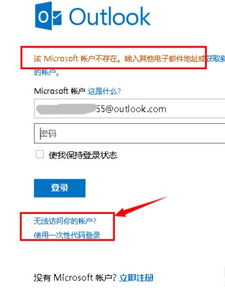
根据设备状态和访问能力,微软提供了四种核心密码修改路径。是通过网页端操作:登录outlook.live.com后点击右上角用户图标,进入「我的Microsoft账户」→「安全性」→「更改密码」,系统将发送验证码到备用邮箱或手机。在移动端Outlook应用操作:Android用户需跳转至系统浏览器验证,iOS用户可通过「设置」→「密码与安全性」直接修改。若遭遇密码完全遗忘,需点击登录页的「无法访问您的账户?」选择重置原因(如忘记密码/账户被黑),通过回答安全问题和短信验证重建访问权限。值得注意的是,企业版Exchange邮箱用户需联系管理员操作,普通自助修改无效。
密码更改完成后的关键配置检查
成功更新微软邮箱密码后,请立即执行三项验证:第一,所有登录设备需要重新验证——PC端的Outlook客户端会弹出密码失效提示,移动端通常会在24小时内要求重新输入。据统计35%的账户异常源于旧设备未注销。第二,检查账户恢复选项有效性,包括备用邮箱验证、电话号码更新及安全问题的准确性(2023年微软新增人脸识别作为高级验证手段)。第三,对启用了POP3/IMAP协议的第三方邮件应用(如Foxmail/Thunderbird),需在对应设置中同步更新密码服务器配置,否则将持续触发登录失败记录。推荐开启「登录活动通知」功能,任何新设备登录都会实时推送警报。
强化微软邮箱安全防护是数字生活的基础保障。通过定期更换高强度密码(建议每季度至少1次)、启用双重认证、监控登录设备列表,并结合本文提供的分场景操作指南,您可从根本上杜绝账户入侵风险。若修改过程中遇到双因素认证失效或恢复邮箱不可用等特殊情况,请及时访问Microsoft账户支持页面获取专属人工协助。
© 版权声明
文章版权归作者所有,未经允许请勿转载。
相关文章





暂无评论...

