

本文全面解析360浏览器搜索栏下方常用网站丢失的原因,并提供详细恢复方法。从基础功能讲解到具体操作步骤,再到预防技巧,帮助用户高效找回便捷入口,确保浏览体验流畅无忧。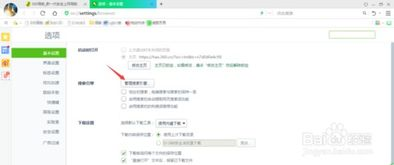
理解360搜索栏的常用网站功能及其重要性
360搜索栏下方的常用网站功能是360安全浏览器的核心设计之一,旨在提升用户的浏览效率。这一功能通常位于浏览器地址栏下方,通过快捷入口展示用户最近访问或收藏的网站,如百度、淘宝、新浪等。它在360浏览器的日常使用中扮演着关键角色,因为用户无需手动输入URL或通过书签查找,就能一键直达常用站点,大大节省时间并优化操作流。特别对经常访问固定网站的用户而言,这一功能减少了重复操作,提升了整体生产力。360搜索栏的常用网站模块基于云端同步和个人偏好设置,能动态更新推荐列表,确保用户总能获得个性化体验。如果该入口消失,用户可能会感到不便,甚至影响工作效率。因此,理解其重要性是恢复的第一步:它不仅是一个简单的界面元素,更是360浏览器智能化的体现,帮助用户实现快速访问和高效导航。在探索恢复方法前,用户应确认问题是否发生在360安全浏览器的最新版本中,并检查网络连接是否稳定,避免因临时错误导致误判。通过深入学习360搜索栏的常用网站功能,用户能更好地掌握后续的恢复步骤,并为预防类似问题打下基础。最终,这一功能的恢复将找回便捷入口,让浏览操作更流畅。
常见原因导致常用网站丢失的详细分析
360搜索栏下方常用网站消失的原因多样,主要包括软件设置错误、更新冲突或插件干扰等。用户需深入分析这些因素,才能针对性地实施恢复方法。设置错误是最常见原因:用户可能无意中关闭了“快速访问”选项,导致入口隐藏。在360浏览器的设置菜单中,有一项“新标签页显示常用网站”的开关,如果被禁用,搜索栏下方功能便会消失。浏览器配置文件的损坏也可能引发问题,同步数据时出现错误,导致本地存储失效。用户应检查浏览器版本是否过旧,因为旧版360可能不支持最新功能,或与新系统更新冲突。是更新冲突:当360浏览器自动升级后,界面布局可能改变,常用网站模块被临时隐藏或重置。,部分用户报告在升级到V13.0或更高版本后,入口消失,需手动恢复。同时,插件干扰也不容忽视:安装了第三方扩展(如广告拦截工具)可能会覆盖360搜索栏的原生功能,抑制常用网站显示。用户还需排查安全软件误删缓存文件的可能性:360自身的杀毒工具或Windows Defender如果误将浏览器配置文件标记为威胁,删除后会使入口丢失。网络问题或账户同步故障:如果用户登录360账号后,同步数据失败,常用网站列表无法从云端加载,入口自然消失。通过以上分析,用户能识别具体原因,从而在后续恢复方法中更高效地找回功能。全面理解这些原因有助于避免重复问题,确保便捷入口稳定可用。
一步步恢复常用网站的方法与实操步骤
恢复360搜索栏下方常用网站需要遵循系统化步骤,本部分提供详细指南,确保用户一步步轻松找回入口。检查并重置浏览器设置:打开360安全浏览器,点击右上角菜单图标(三条横线),选择“设置”。在设置页面,进入“高级设置”标签,找到“新标签页显示常用网站”选项,确保其开关处于开启状态。如果已开启但入口仍消失,尝试关闭再重新开启。接下来,重启浏览器测试效果:如果未恢复,进行第二步“浏览器修复或重置”。访问360设置中的“修复浏览器”功能,通过“一键修复”工具扫描问题;如果问题存在,选择“重置浏览器设置”,重置后会清除自定义设置但保留书签和历史记录,此操作常能强制恢复入口。第三步涉及插件管理:打开360菜单的“扩展中心”,禁用所有第三方插件后重启浏览器。如果入口出现,则问题出在插件冲突上;逐一重新启用插件,找出罪魁祸首并删除。第四步,更新浏览器版本:确保360浏览器是最新版(当前推荐V13.5+),通过“帮助”菜单下的“检查更新”进行升级。旧版可能存在兼容性问题导致入口隐藏。第五步,账户同步与数据恢复:登录360账号,点击“设置”中的“账号同步”,确保“书签和常用网站”同步开启。如果数据丢失,访问360云服务官网手动恢复备份。如果以上步骤无效,执行第六步“重装浏览器”:备份重要数据后卸载360浏览器,从官网下载最新安装包,重装后登录账号同步。测试入口:重新访问常用网站并确认其出现在搜索栏下方。通过这些实操步骤,用户能系统找回便捷功能。整个过程强调简单、安全,避免数据损失。
额外技巧和常见问题解答以预防问题重复
在完成360搜索栏下方常用网站恢复后,用户应采用额外技巧预防问题重现,并解答常见疑问。预防技巧包括:定期备份浏览器设置,通过360账号的“云同步”功能自动保存数据;开启“自动更新”选项,确保浏览器始终为最新版,避免兼容性问题;安装插件时使用官方源,并在安装后测试常用网站功能是否受影响。优化习惯:每月清理浏览器缓存(在“设置”的“隐私和安全”标签中操作),但保留常用网站相关的cookies,以防止文件损坏导致入口丢失。用户还可以自定义新标签页布局,将常用网站固定到突出位置,增强其稳定性。针对常见问题,以下是解答:Q1-恢复后入口又消失怎么办?A1: 检查系统时间是否准确,时间错误会影响同步;或运行360安全卫士的“系统修复”扫描。Q2-如何在多设备间同步入口?A2: 确保所有设备登录同一360账号,并开启“书签和网站”同步选项。Q3-入口恢复但显示空白?A3: 手动添加常用网站:在新标签页点击“+”图标,输入URL并固定。Q4-非360浏览器用户如何类似操作?A4: 其他浏览器(如Chrome)有类似功能,但360搜索栏的恢复方法独特,需参考本指南。Q5-恢复过程数据丢失风险?A5: 重置或重装前备份数据,通过360云服务导出书签。通过实施这些技巧,用户能长期保持入口稳定,提升整体浏览效率。
通过本指南,您已全面掌握360搜索栏下方常用网站的恢复方法,从原因分析到实操步骤,再到预防措施。成功找回这一便捷入口后,您的浏览体验将更高效、流畅。记住定期维护浏览器设置,避免类似问题重现。
© 版权声明
文章版权归作者所有,未经允许请勿转载。
相关文章





暂无评论...

