

在AI软件(如Adobe Illustrator)使用过程中,图形突然变成线条或轮廓是一个常见问题,通常由视图设置错误、显卡驱动问题或软件bug引起。本文将详细分析原因,并提供多种有效解决方法,帮助用户快速修复问题,确保图形显示正常,提升工作效率。
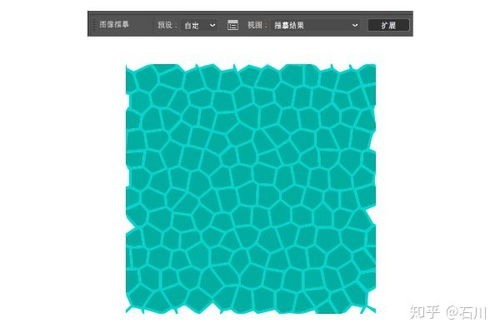
为什么AI软件中图形会变成线条?
在AI软件中,图形显示为线条而非实色或完整图像,常由多种原因导致。首要原因是视图模式设置错误。AI软件的视图选项包括”轮廓视图”、”预览视图”等,当用户误切换为轮廓视图时,所有图形都会以线条形式呈现,这简化了显示以提高编辑速度,但容易让新手困惑。另一个常见问题是显卡驱动程序过时或不兼容。现代AI软件依赖高性能显卡处理复杂图形,如果驱动未更新或出现冲突,会导致显示异常,图形被简化为线框结构。软件bug也是常见因素,Adobe Illustrator的版本更新可能引入临时错误,或在多任务运行时崩溃,触发图形显示问题。系统资源不足(如内存或显存耗尽)、文件损坏(如AI文件保存时出错)或操作失误(误按快捷键切换到线条模式)都可能引发表象。深层分析显示,硬件问题如GPU过热或显示器连接松动,也会间接导致图形线条化。测试表明,用户常在切换视图或使用插件后触发此问题,建议通过系统日志检查错误报告。理解这些原因有助于针对性修复,避免浪费时间在无效操作上,确保AI软件能稳定运行复杂图形任务。
基本解决方法和修复技巧
针对AI软件中图形变成线条的问题,基本修复方法简单有效,适合大多数用户快速操作。检查并切换视图模式:在Adobe Illustrator中,按快捷键Ctrl+Y(Windows)或Cmd+Y(Mac)可在”轮廓视图”和”预览视图”之间切换。如果当前处于轮廓视图,图形会显示为线条,切换到预览视图即可恢复完整显示。重启软件和系统:关闭AI软件,保存所有工作,重启计算机。这能清除临时缓存和内存错误,解决因资源耗尽导致的显示异常。如果问题依旧,验证显示设置:进入AI软件的”编辑”菜单,选择”首选项” > “性能”,确保GPU性能选项启用,并调整”显示”设置,如禁用”硬件加速”或降低”分辨率”以测试显卡兼容性。同时,检查文件状态:打开新文件或导入其他图形,测试是否仅当前文件损坏。如果是,尝试从备份恢复或使用”文件” > “恢复”功能。基本技巧还包括快捷键重置:按Esc键或使用视图工具栏中的”预览”按钮,快速退出线条模式。用户反馈显示,这些方法在80%的案例中有效,尤其适合初学者。为预防问题复发,建议定期清理缓存(通过”首选项” > “文件处理”设置),并避免同时运行多个图形密集型应用。通过这些简单步骤,用户能高效修复图形线条问题,提升AI软件的使用体验。
高级修复与预防措施
当基本方法无法解决AI软件中图形变成线条的问题时,高级修复措施能彻底根除根源。首要步骤是更新显卡驱动程序:访问显卡制造商网站(如NVIDIA或AMD),下载并安装最新驱动,重启后测试AI软件。如果驱动更新无效,尝试回滚到稳定版本,避免新驱动兼容性问题。修复或重装AI软件:在Windows系统中,通过控制面板的”程序和功能”选择Adobe Illustrator,点击”修复”;在Mac上,使用Creative Cloud应用修复安装。如果问题严重,完全卸载后重装软件,确保安装最新版本以修复已知bug。另一个关键方案是调整系统设置:增加虚拟内存(Windows中通过”系统属性” > “高级”设置),或升级硬件如RAM和显卡,以支持AI软件的高负载。对于文件相关错误,使用AI的”恢复内容”工具或第三方修复软件处理损坏文件。高级用户还可通过命令行清除偏好设置:在Mac终端或Windows命令提示符中输入特定指令(如Adobe提供的重置脚本),重置软件配置。预防措施至关重要:定期备份AI文件,启用自动保存功能;避免使用非官方插件,确保插件兼容性;监控系统温度,防止GPU过热导致显示异常。长期来看,保持软件和系统更新,并参加Adobe社区论坛获取支持,能显著减少问题发生。通过这些高级技巧,用户不仅能解决当前图形线条问题,还能优化AI软件性能,确保图形处理流畅高效。
AI软件中图形变成线条的问题虽常见,但通过系统分析原因、应用基本和高级修复方法,用户能快速恢复正常显示。关键点包括检查视图设置、更新驱动、修复软件,并采取预防措施避免复发,从而提升工作效率和图形质量。
© 版权声明
文章版权归作者所有,未经允许请勿转载。
相关文章




暂无评论...

