

在浏览复杂网页、观看高清视频或运行WebGL应用时,启用谷歌浏览器(Chrome)的GPU硬件加速能显著提升图形渲染效率,带来更流畅的视觉体验。本文将深入解析GPU加速原理,提供详细开启步骤,并解答常见问题,助你充分释放电脑显卡潜能。
GPU硬件加速的核心价值与工作原理
GPU硬件加速是谷歌浏览器利用计算机显卡(GPU)处理图形密集型任务的技术。传统模式下,浏览器主要依赖中央处理器(CPU)进行网页渲染,当遇到复杂动画、3D模型或4K视频解码时,CPU负载激增可能导致卡顿。而现代显卡拥有数千个处理核心,专为并行图形计算设计。开启Chrome的GPU加速后,浏览器会将页面合成、CSS 3D变换、Canvas绘图、WebGL渲染等任务交给GPU处理。这种分工优化显著减轻CPU压力,提升帧率稳定性和响应速度,尤其在高分辨率屏幕或多显示器环境下效果更为明显。,在加载含大量矢量图形的网页时,GPU可加速路径渲染;播放VP9编码的8K视频时,显卡的专用解码单元能实现流畅播放。理解这一机制是合理配置浏览器的关键前提。
逐步开启Chrome GPU硬件加速的完整指南
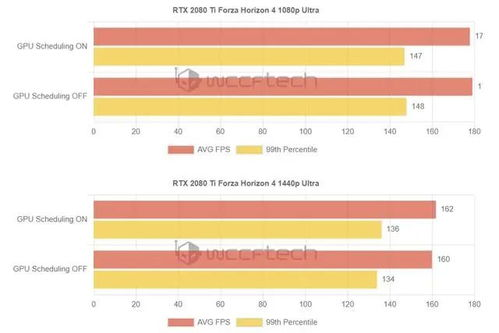
要激活谷歌浏览器的GPU加速功能,需同时调整浏览器设置和操作系统配置。在Chrome地址栏输入`chrome://settings/system`,确保”使用硬件加速模式(如果可用)”选项处于开启状态(蓝色为启用)。完成此步骤后,必须完全关闭浏览器并重新启动,使设置生效。接着,通过诊断页面验证加速状态:访问`chrome://gpu`,在”Graphics Feature Status”区域检查关键条目。若”Hardware accelerated”显示为绿色”Enabled”,表示WebGL、Canvas、视频解码等核心功能已成功启用GPU加速。对于Windows用户,还需在系统显示设置中开启硬件加速:右键桌面→显示设置→图形设置→开启”硬件加速GPU计划”。Mac用户则需在系统偏好设置→通用→关闭”减少动态效果”以释放显卡性能。若遇到加速未生效,可尝试在`chrome://flags`中强制启用:搜索”Override software rendering list”并设为”Enabled”,或激活”GPU rasterization”实验性功能。
疑难排查与性能优化进阶方案
启用GPU加速后可能出现黑屏、闪退或功耗激增等问题,此时需针对性排查。当访问`chrome://gpu`显示”Software only, hardware acceleration unavailable”时,首要检查显卡驱动:通过设备管理器更新NVIDIA/AMD/Intel驱动,或使用厂商工具(如GeForce Experience)获取最新版本。若问题持续,在Chrome设置中临时禁用硬件加速(`chrome://settings/system`),观察是否恢复正常,这有助于判断冲突源。浏览器扩展也是常见干扰项,可尝试无痕模式(Shift+Ctrl+N)或手动停用扩展。对于视频播放异常,右键视频画面选择”统计信息”,若显示”解码器:Videotoolbox”(Mac)或”D3D11″(Win)则表明GPU解码已启用。高级用户还可通过命令行参数调节:`–ignore-gpu-blocklist`绕过兼容性限制,`–enable-gpu-rasterization`强制启用光栅化。值得注意的是,老旧设备(如Intel HD 4000以下显卡)可能因驱动缺失导致崩溃,此时建议降级Chrome版本或关闭部分加速功能。
合理启用谷歌浏览器的GPU硬件加速能大幅优化网页渲染效率,尤其对图形设计、在线游戏及高清流媒体用户至关重要。通过精准配置系统设置、及时更新显卡驱动、善用诊断工具,可有效规避兼容性问题。当遭遇性能瓶颈时,结合`chrome://gpu`状态页与渐进式排查策略,即可在视觉流畅度与系统稳定性间取得最佳平衡。
© 版权声明
文章版权归作者所有,未经允许请勿转载。
相关文章






暂无评论...

