

当我们在谷歌浏览器下载文件后,常常会困惑文件究竟保存到了哪里。本文将系统解析Windows、Mac、Android等不同系统中谷歌下载文件的默认存储路径,并提供修改存储位置的方法,同时解答下载文件找不到的常见问题,帮助您快速定位和管理下载内容。
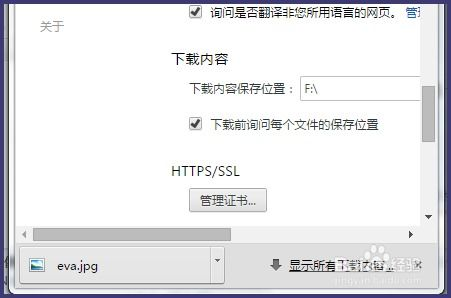
谷歌浏览器默认下载路径解析
在Windows操作系统中,谷歌浏览器默认将下载文件保存在”C:\Users\[用户名]\Downloads”目录下。每次下载时,浏览器底部会出现下载状态栏,点击右侧的”文件夹图标”即可直达存储位置。若使用企业版或教育版系统,可能受组策略限制而变更路径,此时可通过地址栏输入”chrome://downloads/”查看历史下载及存储位置。对于Mac用户,默认下载路径为”/Users/[用户名]/Downloads”,通过Finder侧边栏的”下载”分类可快速访问。移动端Android系统则存储在内部存储的”Download”文件夹,可通过文件管理器访问,而iOS系统因沙盒机制,文件会保存在”文件”应用的”下载”目录或对应应用的专属存储空间。
跨平台修改下载存储位置指南
要自定义下载位置,在桌面版谷歌浏览器点击右上角三点菜单 > 设置 > 高级 > 下载,关闭”下载前询问每个文件的保存位置”选项后即可设置默认路径。建议选择固态硬盘分区或剩余空间较大的磁盘,避免C盘爆满影响系统性能。Android用户需在Chrome应用中进入设置 > 下载内容 > 下载位置,可选择内部存储或SD卡路径。特殊情况下,可通过启动参数修改:Windows系统右键浏览器快捷方式,在”目标”字段末尾添加”–disk-cache-dir=[自定义路径]”,Mac则在终端执行”open -a ‘Google Chrome’ –args –disk-cache-dir=[路径]”实现永久路径变更。注意修改后需重启浏览器生效。
文件找不到的疑难排查方案
当下载文件”消失”时,在chrome://downloads页面检查下载状态,中断的下载可点击”继续”恢复。若文件被误删,Windows用户可到回收站还原,或使用Recuva等恢复工具扫描下载目录。系统搜索失效时,尝试在文件管理器按修改日期排序,或使用”.pdf”等扩展名过滤。对于杀毒软件误删情况,需在安全软件隔离区恢复并添加信任。浏览器扩展冲突也可能导致异常,可尝试无痕模式下载测试。移动端需注意存储权限问题,在系统设置中确保Chrome有”存储空间”访问权限,Android 11以上版本还需开启”所有文件访问”特殊权限。
高效管理下载文件的专业技巧
推荐安装”Downloads Overwrite”等扩展实现智能分类,自动将图片、文档、视频分流到指定子文件夹。在chrome://flags中启用”Enable download bubble”可切换为悬浮下载面板提升操作效率。定期清理可通过设置下载历史保留天数,或使用CCleaner设置自动清理规则。企业用户建议部署组策略统一配置下载路径,并通过Google Admin Console设置下载限制策略。高级用户可利用命令行”cd %userprofile%\Downloads && dir /b > filelist.txt”生成文件清单,或编写Python脚本实现自动归档。云同步方案中,将下载目录设置为Dropbox、OneDrive同步文件夹可实现跨设备即时访问。
掌握谷歌下载文件的存储逻辑能极大提升工作效率,无论是Windows的Users目录、Mac的Home文件夹还是移动端的Download路径,核心原则是优先检查系统默认下载位置。通过自定义存储路径、善用浏览器内置工具及第三方扩展,配合定期维护习惯,即可构建高效的下载文件管理体系,彻底解决”文件去哪了”的烦恼。
© 版权声明
文章版权归作者所有,未经允许请勿转载。
相关文章





暂无评论...

