

想要彻底卸载360浏览器并清除其所有痕迹?本文提供Windows和Mac系统下详细的分步操作指南,涵盖标准卸载流程、顽固文件清理技巧及注册表残留项清除方法,助你完全摆脱该软件,释放磁盘空间并提升系统运行效率。
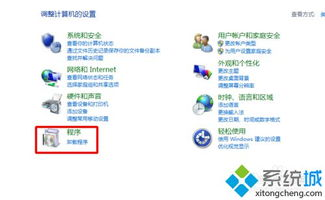
Windows系统下360浏览器标准卸载流程
在Windows操作系统中卸载360浏览器,应通过系统内置的卸载程序进行操作。点击屏幕左下角的Windows图标打开开始菜单,选择”设置”(齿轮图标)> “应用” > “应用和功能”。在应用列表中找到”360安全浏览器”或”360极速浏览器”,点击该项后选择”卸载”。此时系统会启动360自带的卸载程序,请务必勾选”同时删除个人配置数据”和”删除浏览历史记录”等选项,确保用户数据被清除。卸载过程中若出现弹窗提示”修复”或”保留数据”等选项,需明确选择”完全卸载”。完成主程序卸载后,建议立即重启计算机,避免残留进程干扰后续清理工作。值得注意的是,部分预装系统中360浏览器可能被深度集成,此时可尝试在开始菜单的360浏览器文件夹里查找专用卸载工具。
深度清理残留文件与注册表项
完成基础卸载后,仍有大量隐藏文件需要手动清理。按下Win+R组合键输入”appdata”并回车,依次打开Local、Roaming和LocalLow三个文件夹,查找并删除所有包含”360″或”360se”字样的文件夹。接着在C盘根目录的Program Files和Program Files (x86)目录中,检查是否残留360Browser或360Safe目录。更关键的是注册表清理:按Win+R输入”regedit”启动注册表编辑器,在HKEY_CURRENT_USER\Software和HKEY_LOCAL_MACHINE\SOFTWARE路径下,分别删除与360相关的所有注册表项。特别注意清理HKEY_CLASSES_ROOT中的浏览器关联项,以及HKEY_LOCAL_MACHINE\SOFTWARE\Microsoft\Windows\CurrentVersion\Uninstall中的卸载信息残留。操作前务必备份注册表,误删系统项可能导致严重问题。对于高级用户,推荐使用专业清理工具如Revo Uninstaller的”猎人模式”或GeekUninstaller进行深度扫描。
Mac系统卸载方案与替代浏览器选择
Mac用户卸载360浏览器相对简单:打开Finder进入”应用程序”文件夹,将360浏览器图标拖拽至废纸篓即可。但需额外清理用户目录下的支持文件:在Finder中按下Command+Shift+G输入”~/Library/”进入资源库,删除Application Support目录下的360Browser文件夹、Caches目录中的相关缓存文件、Preferences目录下的com.qihoo.360browser.plist等配置文件。为预防卸载后浏览器劫持问题,建议前往系统设置>网络>高级>代理,检查是否被修改代理设置;同时在Safari的偏好设置>扩展中,移除任何360相关扩展。完成彻底卸载后,推荐安装更注重隐私的替代浏览器如Google Chrome、Mozilla Firefox或Microsoft Edge,这些浏览器不仅性能更优,其卸载过程也更为透明彻底。
彻底卸载360浏览器需要系统化操作:先通过控制面板完成基础卸载,再手动清除AppData和Program Files中的残留文件,谨慎清理注册表关键项。Mac用户需同步清理Library目录下的支持文件。建议卸载后使用专业清理工具复查,并重置默认浏览器设置。选择替代浏览器时,优先考虑卸载机制透明的产品,避免再次陷入卸载困境。
© 版权声明
文章版权归作者所有,未经允许请勿转载。
相关文章






暂无评论...

