Dealjumbo
Latest Posts
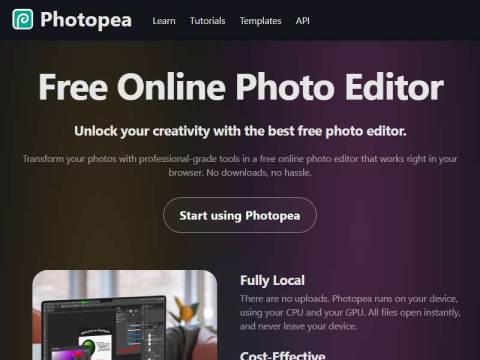 Photopea | Online Photo Editor
Photopea | Online Photo Editor 已收录进「平面素材」分类。Photopea:浏览器中的专业级全能照片编辑器当人们提到功能强大的图像处理软件,大多数人第一时间想到的是Adobe Photoshop。然
当人们提到功能强大的图像处理软件,大多数人第一时间想到的是Adobe Photoshop。然而,Photoshop高昂的订阅费用、庞大的安装包以及不低的硬件要求,让许多非专业用户和初学者望而却步。Photopea的诞生则巧妙地填补了这一空白——它是一款完全免费、基于浏览器的在线照片编辑器,其界面布局、核心功能、快捷键乃至文件兼容性都与Photoshop高度相似,被誉为“网页版Photoshop”。无论你是在使用Windows电脑、MacBook,还是在Linux系统上,只要能打开一个现代浏览器,便能即刻体验接近桌面级专业软件的图像编辑能力,而不需要安装任何程序。
Photopea由捷克开发者Ivan Kutskir一人独立开发,却展现出令人惊叹的专业度。它不仅能够处理常规的图片格式,甚至可以打开和编辑Photoshop的源文件PSD,这一特性使其成为众多设计师处理无法安装PS或需要快速协作场景下的救急利器。从专业修图、图层管理到复杂的蒙版、通道和滤镜应用,Photopea几乎能完成你在Photoshop中习以为常的各种操作。它完美地平衡了易用性与专业深度,既适合偶尔需要修一下图片的新手,也满足了对工具有较高要求的资深设计师。
它的用户界面采用了与Photoshop非常相似的多面板、多窗口布局,包括左侧的工具栏、右侧的图层面板和调整面板等。对于Photoshop用户而言,切换过来几乎不需要任何学习成本,可以凭肌肉记忆快速上手。而对于新用户,Photopea也提供了中文等多国语言界面,并通过各种在线教程和社区支持,帮助其逐步掌握各项操作。
Photopea的核心功能足以覆盖照片编辑的方方面面。首先,它具有全面的图层系统。如图像编辑的基石,Photopea支持创建、删除、复制、分组、合并图层,并支持图层样式(如投影、描边、渐变叠加)、图层混合模式以及透明度的精细调整。蒙版功能(包括图层蒙版和剪贴蒙版)允许用户非破坏性地控制图像的显示与隐藏区域,这是进行专业合成和精细抠图的必备工具。智能对象功能也为非破坏性编辑提供了更多灵活性。
其次,它拥有丰富的选择与抠图工具。从基础的矩形选框、套索工具、多边形套索,到较为高级的快速选择工具、魔棒工具,再到能够智能识别边缘的钢笔路径工具,Photopea一应俱全。特别是其“选择主体”功能,能够利用AI算法自动识别照片中的人物或主要物体,一键生成选区,大大简化了复杂抠图流程。选区还可以通过调整边缘功能进行细化,精准处理头发丝等复杂细节。这些工具的组合使其能够处理例如在商业设计和平面广告中的任何抠图需求。
在图像调整与色彩校正方面,Photopea提供了极为丰富的选项。用户可以调用诸如色阶、曲线、色彩平衡、色相/饱和度、可选颜色、黑白、照片滤镜等多种调整图层或直接调整命令。这些工具让照片的曝光修正、色彩风格化或精确校色成为可能。此外,自动化调色工具如自动色调、自动对比度和自动色彩也能帮助用户快速获得一个不错的起点。对于批量处理,Photopea也支持创建“动作”,将一系列操作录制下来并应用到多张图片上,从而实现高效的批量调色或尺寸修改。
此外,Photopea集成了大量滤镜和特效。模糊画廊(包括高斯模糊、动感模糊、径向模糊)、锐化工具、液化工具、噪点添加、风格化滤镜等,能够为图像增加丰富的艺术效果或修复特定瑕疵。它亦支持智能修复画笔和克隆印章工具,用于移走照片上的干扰物体、人物或瑕疵,重塑完美画面。文字编辑功能同样专业,支持创建文本图层,设置字体、字号、字符间距、行距,并应用变形文字和段落样式,这使得Photopea同时也是一个功能可观的排版工具。
Photopea的适用人群极为广泛。对于平面设计师与网页设计师而言,Photopea是一个完美的辅助利器。它支持打开和保存PSD格式,可以直接编辑客户发来的源文件,进行少量修改或导出素材。在处理网页UI界面时,它能够便捷地切片、导出PNG或SVG资源。尤其是在没有安装正版Photoshop的公司电脑或会议室演示环境下,Photopea是即时可用的专业替代方案。
对于摄影师与摄影后期爱好者,Photopea的功能足以满足大部分后期处理工作流程。从RAW文件(虽然它不直接支持RAW格式,但可以通过Adobe Camera Raw无法使用的情况,间接处理JPG或TIFF)的基础调整到精细的润饰人像皮肤,再到多张照片合成HDR或全景图,Photopea提供了较为完善的处理链路。配合数位板使用,其画笔工具能够提供支持压力感应的绘画体验,使其也能成为数字绘画或插画师的初级练习或移动创作工具。
对于学生、教育工作者及刚入门的爱好者,Photopea无疑是最佳的学习平台。由于它不需要下载安装,只需一个浏览器,因此非常适合在学校机房、公共图书馆等环境中进行教学。学生可以在这里学习有关图层、蒙版、通道、色彩模式等Photoshop核心概念,而无需支付任何软件费用。大量的教程文章和视频针对Photopea或Photoshop都有共通性,学习成本极低。很多在线课程甚至直接使用Photopea作为教学工具,以确保所有学生能无障碍同步操作。
此外,办公室文员、自媒体人以及电商运营者也常受益于Photopea。当需要简单裁剪产品照片、压缩图片大小、为图片加水印、绘制简易示意图或为营销文案配图时,Photopea提供了比许多轻量级在线工具更强大且可控的解决方案。由于文件直接保存在云端或本地,它也方便跨设备协作:在家里电脑上没做完的设计,可以保存为PSD,带到公司用Photopea继续编辑。
Photopea最大的优势之一在于其零成本与零门槛。它完全免费,用户无需注册或登录即可使用绝大部分功能,也没有烦人的试用期弹窗或功能水印。它无需安装庞大的软件包,不会占用本地存储空间,也不受操作系统版本限制,只要有一个现代浏览器(如Chrome、Firefox、Edge或Safari),工具便会即刻加载运行,极大地方便了不同硬件环境的用户群体。
其次,强大的PSD兼容性是Photopea的杀手锏。它能够无缝打开、编辑并保存PSD文件,最大程度地保留软件的图层结构、蒙版、通道、路径、智能对象等复杂信息。这对于需要与使用Photoshop的同事或客户交换文件的自由设计师和远程协作团队来说极具价值。它甚至支持打开PDF、SKetch、XD等格式,使其成为一个多格式兼容性极强的文件查看与编辑工具。
第三,操作体验高度贴近Photoshop。Photopea在用户界面和快捷键设置上极力模仿Photoshop。大部分在Photoshop中熟知的快捷键(如V移动、M选框、E橡皮擦、Ctrl+J复制图层等)在Photopea中都能直接使用。这种设计大大减少了用户切换工具时的阻碍感,使得专业用户可以无缝过渡。同时,Photopea的性能优化也做得不错,在普通办公电脑上处理中等大小的图片时仍然流畅,而更高分辨率的图像处理则依靠强大的浏览器引擎来加速。
最后,Photopea还提供了丰富的扩展与云端集成。它允许通过插件接口进行功能扩展,支持加载额外资源。同时提供了与Google Drive、OneDrive等云存储服务的深度集成,用户可以轻松地从云端打开文件或将编辑结果直接保存至云端,实现了随时随地的文件访问与存储需求。此外,Photopea在移动设备平板上也具备一定可用性,通过浏览器触控进行操作,虽然体验不如桌面端,但创意工作者可以应急处理图片。
尽管Photopea功能强大,但它依然存在一些天然的局限性。首先,它毕竟是基于浏览器的应用,性能受限于浏览器沙箱。对于尺寸极大(如数百MB的海报或超长拼图)、图层数量极多的PSD文件,处理速度可能会显著变慢,甚至可能导致浏览器标签页崩溃。在处理此类超大工程文件时,桌面级软件如Photoshop往往能更稳定高效。
其次,高级功能缺失或简化。一些Photoshop中的尖端AI功能,如“神经滤镜”、基于机器学习的天空替换、内容识别填充的高级变体等,在Photopea中要么没有,要么功能相对简陋。虽然Photopea具备智能选择主体,但其算法精度与经过大规模数据和云服务器支持的Adobe Sensei平台相比仍有差距。同样,适用于多页设计的排版工具功能不如InDesign那样完备,但单页设计尚可。
第三,字体与预设资源管理。由于运行于浏览器,Photopea无法直接调用操作系统中安装的所有字体,这可能导致打开他人设计的PSD文件时发生字体缺失或自动替换的情况。同样,画笔资源、渐变预设、图案定义等自定义内容,也无法像在桌面软件中那样方便地全局管理和安装,虽然Photopea支持导入,但过程相对繁琐。
最后,对于离线使用与隐私的考量。使用Photopea必须保持网络连接,完全离线是无法使用的。此外,在处理敏感或商业机密的图片时,由于计算是在本地浏览器中进行的,但也需要加载部分资源脚本,用户需对其隐私政策有所了解。不过,相对于云处理工具,Photopea将大部分图像数据驻留在本地内存中,隐私泄露风险较小,但仍建议重要文件操作时关闭不必要的网络共享。
使用Photopea的步骤极为简单。首先,打开你常用的网页浏览器,在地址栏中输入官网地址 www.photopea.com,按回车键。浏览器会立即加载Photopea的完整界面,无需注册或登录,即刻便能享受全部编辑功能。如果你需要保存持久化的作品,建议注册一个免费账户,用于在云端保存文件并同步工作进度。
首次进入后,你会看到一个类似Photoshop的界面。如果你已经有一张图片想要编辑,可以直接从电脑文件夹中将图片拖拽到Photopea的浏览器窗口中央,图片会作为打开的新文档呈现在画布上。或者,点击左上角的“文件”菜单,选择“打开”,从本地、URL、或Google Drive等云盘位置导入图片。Photopea支持导入PSD、Sketch、XD、PDF、JPG、PNG、SVG、GIF、WebP等多种格式,兼容性极广。
如果你希望创建一个新项目,点击“文件”->“新建”,在弹出的对话框中设置画布宽度、高度(例如1920×1080像素)、分辨率以及透明背景选项。你还可以根据预设选择常见尺寸,如A4纸、社交媒体贴图等。界面左侧的工具栏是进行各种操作的核心,从上到下依次为移动工具、选框工具、套索工具、魔棒/快速选择工具、裁剪工具、切片工具、吸管、画笔、铅笔、橡皮擦、渐变、模糊/锐化、减淡/加深/海绵、钢笔、文字、路径选择、形状、抓手和缩放工具。将鼠标悬停于工具上会显示名称与快捷键。
对于熟悉Photoshop的用户,直接利用快捷键即可开始工作。例如,按“V”选择移动工具,按“B”选择画笔,按“Ctrl+O”打开文件,按“Ctrl+S”保存。为方便操作,你可以通过“窗口”菜单来自由调整显示面板。想要撤销时,可以使用“编辑”->“撤销”或快捷键“Ctrl+Z”返回上一步。当作品完成后,点击“文件”->“导出为”,你可以选择导出为PNG、JPG、SVG等常用格式;若想保留图层结构以便未来进一步编辑,务必选择“文件”->“另存为PSD”。Photopea还提供了大量内置示例文件,位于“文件”->“打开示例”中,你可以通过研究这些示例快速了解工具的各类高级功能。开始吧,Photopea让强大的专业图像编辑能力真正变得无处不在且人人可用。
本站168跨境导航网提供的Photopea | Online Photo Editor都来源于网络,不保证外部链接的准确性和完整性,同时,对于该外部链接的指向,不由168跨境导航网实际控制,在2026年8月14日 上午11:35收录时,该网页上的内容,都属于合规合法,后期网页的内容如出现违规,可以直接联系网站管理员进行删除,168跨境导航网不承担任何责任。