

想随时高效处理邮件?微软邮箱(Outlook)作为微软官方的邮件管理工具,支持在PC、手机和平板电脑等多平台无缝下载与使用。本文将详细介绍微软邮箱各版本的安全下载渠道、安装步骤、多平台支持要点以及常见问题解决方案,助您轻松获取并使用这款强大稳定的电子邮件客户端。
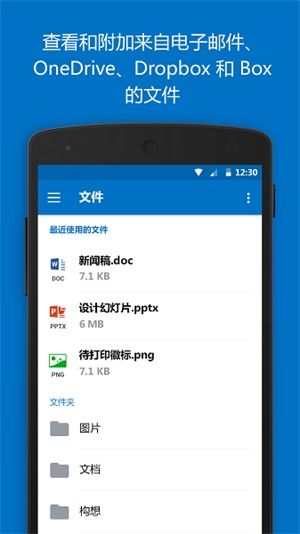
微软邮箱官方下载渠道及版本选择
获取微软邮箱应用务必通过微软官方授权途径,以保证安全并避免捆绑软件。对于Windows用户,最便捷的方式是访问Microsoft Store(微软商店),直接搜索“Microsoft Outlook”进行下载安装。此版本与Windows系统深度集成,支持Exchange ActiveSync等企业级功能。Mac用户同样可在Apple App Store中搜索下载。若需独立安装包或使用网页版,请认准微软官网(microsoft.com)的下载中心或直接访问Outlook网页版入口(outlook.live.com)。Office 365订阅用户可直接通过订阅管理页面下载包含Outlook的最新Office套件安装程序,它包含所有高级日历管理和邮件分类功能。务必注意区分个人免费版(@outlook.com)与企业/校园版(通过Microsoft 365订阅或工作账户使用)的客户端版本差异,避免功能缺失或兼容性问题。
移动设备及跨平台下载指南
智能手机和平板用户可通过设备对应的应用商店获取微软邮箱官方应用:
为应对特殊网络环境(如部分安卓设备无法访问Google Play),微软官网移动页面(aka.ms/outlookmobile)提供APK镜像文件和二维码下载入口,但需确认设备开启“未知来源”安装权限并验证数字签名以防风险。
下载安装常见问题及解决方法
在下载微软邮箱过程中,用户可能遇到系统兼容性、安装失败等常见障碍:
对于下载源疑问,牢记微软不会通过第三方论坛或邮件附件分发安装程序。如遇签名无效警告请立即终止操作并更换官方下载点。
微软邮箱作为全球领先的邮件管理解决方案,其官方客户端提供无与伦比的稳定性与功能深度。通过上述正规下载渠道获取对应设备版本,结合账户登录与同步机制,您将获得跨平台一致的高效邮件处理体验。无论是日常通信或是企业协作,及时安装并更新正版微软邮箱应用,是保障信息安全与工作效率的关键一步。
© 版权声明
文章版权归作者所有,未经允许请勿转载。
相关文章





暂无评论...

