

在当今数字化生活中,拥有可靠的电子邮箱至关重要。本文详细解析微软邮箱注册全过程,从账户类型选择到验证流程,全面指导您高效创建专属邮件账户,同时揭示免费企业邮箱的申请技巧。
微软邮箱注册的准备工作与账户类型选择
进行微软邮箱注册前,需要明确账户类型和使用场景。微软提供Microsoft账户(可免费创建@outlook.com邮箱)和Microsoft 365商业版账户(可自定义企业域名邮箱)两种方案。对于个人用户,免费版完全满足日常通信需求,注册时可选择@outlook.com、@hotmail.com或@live.com三种经典域名后缀。如果您偏好个性化域名,微软允许通过每年约$5的低廉费用注册专属邮箱后缀。准备阶段特别注意:确保使用最新版浏览器,关闭可能导致冲突的插件;提前准备好备用邮箱或手机号码用于验证;将个人姓名的正确拼写记录在便签上避免填写错误。建议在上午8-11点进行注册操作,此时微软服务器负载较低,系统响应速度更快,可大幅提升注册成功率。
微软邮箱注册的详细操作指南
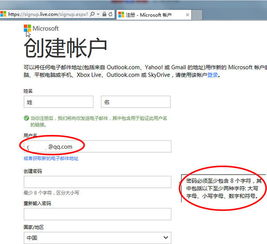
正式进入注册流程后,访问Microsoft账户创建页面(live.com或outlook.com注册入口)。第一步输入基本信息:姓名栏需填写身份证或护照上的法定姓名;创建账户ID时建议包含字母数字组合,如David_2023。密码设置要遵循微软安全规范:必须8-16字符,且包含大写字母、小写字母、数字及特殊符号至少三类要素。国家/地区选择直接影响账户功能权限,国内用户务必选择中国(不选择可能无法接收验证码)。重要环节是验证方式选择:推荐采用手机验证码方式完成二次验证,将实时接收6位数验证码;若使用备用邮箱验证,需确保该邮箱处于正常使用状态并定期查收确认信。完成机器人验证环节,需注意某些地区要求拼图验证,保持耐心等待验证框完全加载。全程操作建议20分钟内完成,超时可能导致会话失效。验证通过后即完成核心注册,获得完整@outlook.com邮箱使用权。
注册后的高级设置与安全强化
账户创建后立即在安全设置中心启用双重认证:添加备用邮箱和验证器应用;强烈建议下载微软Authenticator应用完成快速登录。定期检查近期活动:每月查看设备登录记录,发现可疑IP立即启动账户保护。针对中国用户特别建议:在隐私设置中打开”两步验证短信备份”选项,确保国内网络环境下的正常验证接收。
进入邮箱设置中心定制个性规则:创建智能邮件分类规则自动过滤广告邮件;调整阅读窗格布局提高信息处理效率。特别需要配置POP3/IMAP/SMTP协议参数:POP服务器为outlook.office365.com(端口9
95)、SMTP发送服务器端口应为587。商业用户注意激活Exchange服务需提交企业认证文件。
频繁出现”用户名已存在”提示时,尝试添加下划线与数字组合。若遇收不到验证码,检查运营商黑名单拦截;登录时反复验证提示请清理浏览器Cookies后重试。针对邮件收发延迟现象,进入账户中心确认SMTP认证开关是否开启。
通过系统化的微软邮箱注册流程,用户可获得稳定可靠的电子通讯工具。关注账号安全强化和功能配置技巧,让Outlook邮箱成为高效的工作助手和沟通桥梁。建议定期更新账户恢复信息,为数字化生活提供持续稳定的电子邮件服务支持。
© 版权声明
文章版权归作者所有,未经允许请勿转载。
相关文章





暂无评论...

