
独立站图片太大,加载慢,客户流失?这篇教程教你如何系统化压缩图片,从判断需求到实操步骤,涵盖工具选择、压缩率参考和注意事项,帮你快速提升网站性能,减少跳出率。
独立站图片优化压缩适合谁?先判断要不要做
独立站图片优化压缩并非所有卖家都需要马上做,但以下情况建议优先处理:如果你的网站加载时间超过3秒,或者图片占据页面总重量超过60%,那么压缩图片是当务之急。另外,如果你的独立站以产品图、场景图为主,且SKU数量超过100个,图片优化能显著提升页面响应速度,进而影响转化率。
如何判断?可以使用Google PageSpeed Insights或GTmetrix测试你的首页和产品页,若得分低于70分,或图片体积总和超过1MB(移动端),建议立即优化。此外,如果你的目标市场是移动端用户占比较高的地区(如东南亚),图片压缩更是提升体验的关键。
- 页面加载时间超过3秒
- 图片占页面总重量超60%
- SKU数量多,产品图密集
前置准备:资料、账号、工具
在开始压缩前,你需要准备:独立站后台的图片目录(通常位于/wp-content/uploads/或类似路径),以及FTP或文件管理器的访问权限。同时,建议备份原始图片,以防操作失误。
工具方面,推荐以下三类:在线压缩工具(如TinyPNG、CompressJPEG),适合少量图片;桌面软件(如ImageOptim、JPEGmini),适合批量处理;插件(如Smush、ShortPixel),适合WordPress等建站平台,可自动压缩上传的图片。
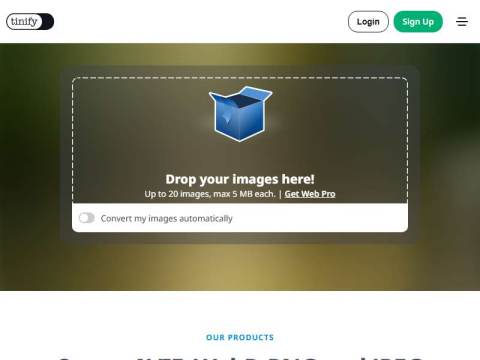
注意:任何工具都有免费与付费版本,免费版通常有文件大小或数量限制,例如TinyPNG免费版单次最多压缩20张,每张不超过5MB。付费版价格参考区间为每月几美元到几十美元不等,具体以官方最新公告为准。
- 备份原始图片
- 准备FTP或文件管理器权限
- 选择适合的压缩工具
分步操作流程:从备份到替换
步骤一:备份。将原始图片文件夹完整复制到本地或云存储,确保可回滚。
步骤二:选择工具。根据图片数量和预算,选用在线工具或本地软件。例如,使用TinyPNG时,打开网站,拖入图片,自动压缩,下载压缩包。
步骤三:设置压缩参数。一般推荐压缩质量在70%-85%之间,具体观察压缩后图片是否失真。JPEG建议质量70-80,PNG可尝试压缩到80%以上。
步骤四:替换原图。将压缩后的图片覆盖原文件,注意保持文件名和路径一致,避免链接失效。
步骤五:验证。使用PageSpeed Insights重新测试,查看图片体积和加载时间的变化。
- 备份原始图片
- 设置压缩质量参数(70-85%)
- 保持文件名和路径不变
- 重新测试页面性能
关键节点的注意事项
压缩过程中有几个容易出错的点:一是批量压缩时,注意检查是否所有图片都成功处理,避免遗漏;二是不要过度压缩,导致图片模糊,影响产品展示效果,可用肉眼对比压缩前后差异;三是注意WebP等新格式的兼容性,虽然WebP体积更小,但需确保服务器和浏览器支持。
此外,如果你使用CDN,建议在CDN层开启图片优化功能,如Cloudflare的Polish,可自动压缩图片。但注意,CDN的压缩设置可能与本地压缩冲突,建议二选一。
最后,定期(如每月)检查一次图片目录,因为新上传的产品图可能未经过压缩。
- 检查批量处理是否遗漏
- 避免过度压缩导致模糊
- 留意WebP格式兼容性
- 定期检查新图片
常见问题与后续动作
常见问题:压缩后图片变模糊怎么办?可以调整压缩质量,或改用有损压缩的格式如JPEG,但需保持清晰度。图片链接失效?确保文件名和路径未变,并检查缓存。压缩后网站速度没提升?可能是其他资源(如JS、CSS)未优化,或服务器响应慢。
后续动作:建议建立一个图片优化流程,例如在每次上传产品图前,先使用工具压缩。同时,考虑使用图片懒加载插件,仅加载可视区域的图片,进一步提升速度。
另外,可以结合CDN和缓存插件,形成完整的性能优化方案。记住,图片优化只是独立站提速的一环,后续还要关注代码压缩、缓存策略等。
- 建立图片优化流程
- 使用懒加载插件
- 结合CDN和缓存插件
写在最后
独立站图片压缩是提升网站性能的基础技能,通过判断需求、选择合适的工具、按步骤操作,并注意压缩质量和兼容性,你可以有效减小图片体积,加快页面加载。下一步,立即用PageSpeed Insights测试你的网站,然后从最重要的产品页开始优化。
本文内容由 168 跨境导航网整理发布,仅供参考,具体政策与费率请以各平台官方最新公告为准。
© 版权声明
文章版权归作者所有,未经允许请勿转载。
相关文章




暂无评论...
Warning: Illegal string offset 'count' in /www/wwwroot/www.kuajing168.cn/wp-content/themes/onenavtt/inc/widgets/w.carousel.php on line 239
Warning: Illegal string offset 'imgs' in /www/wwwroot/www.kuajing168.cn/wp-content/themes/onenavtt/inc/widgets/w.carousel.php on line 240
Warning: Invalid argument supplied for foreach() in /www/wwwroot/www.kuajing168.cn/wp-content/themes/onenavtt/inc/widgets/w.carousel.php on line 243
Warning: Illegal string offset 'is_tow' in /www/wwwroot/www.kuajing168.cn/wp-content/themes/onenavtt/inc/widgets/w.carousel.php on line 264
Warning: Illegal string offset 'two' in /www/wwwroot/www.kuajing168.cn/wp-content/themes/onenavtt/inc/widgets/w.carousel.php on line 265
Warning: Illegal string offset 'is_hot' in /www/wwwroot/www.kuajing168.cn/wp-content/themes/onenavtt/inc/widgets/w.carousel.php on line 299
Warning: Illegal string offset 'hot' in /www/wwwroot/www.kuajing168.cn/wp-content/themes/onenavtt/inc/widgets/w.carousel.php on line 300
Warning: Illegal string offset 'title_ico' in /www/wwwroot/www.kuajing168.cn/wp-content/themes/onenavtt/inc/widgets/w.carousel.php on line 300
Warning: Illegal string offset 'hot' in /www/wwwroot/www.kuajing168.cn/wp-content/themes/onenavtt/inc/widgets/w.carousel.php on line 300
Warning: Illegal string offset 'title_ico' in /www/wwwroot/www.kuajing168.cn/wp-content/themes/onenavtt/inc/widgets/w.carousel.php on line 300
Warning: Illegal string offset 'hot' in /www/wwwroot/www.kuajing168.cn/wp-content/themes/onenavtt/inc/widgets/w.carousel.php on line 303
Warning: Illegal string offset 'title' in /www/wwwroot/www.kuajing168.cn/wp-content/themes/onenavtt/inc/widgets/w.carousel.php on line 303
Warning: Illegal string offset 'hot' in /www/wwwroot/www.kuajing168.cn/wp-content/themes/onenavtt/inc/widgets/w.carousel.php on line 304
Warning: Illegal string offset 'post_type' in /www/wwwroot/www.kuajing168.cn/wp-content/themes/onenavtt/inc/widgets/w.single.posts.php on line 212
Warning: Illegal string offset 'post_type' in /www/wwwroot/www.kuajing168.cn/wp-content/themes/onenavtt/inc/widgets/w.single.posts.php on line 226
Warning: Illegal string offset 'only_title' in /www/wwwroot/www.kuajing168.cn/wp-content/themes/onenavtt/inc/widgets/w.single.posts.php on line 227
Warning: Illegal string offset 'orderby' in /www/wwwroot/www.kuajing168.cn/wp-content/themes/onenavtt/inc/widgets/w.single.posts.php on line 235