

本文将全面解析360搜索卸载的详细方法,包括从常见浏览器移除插件的步骤、彻底清理残留文件的技巧以及预防重新安装的建议,帮助用户解决搜索干扰、保护隐私并提升上网体验。
为什么需要卸载360搜索插件?了解其潜在风险
卸载360搜索插件是许多用户的迫切需求,因为该插件可能带来一系列使用困扰和安全风险。360搜索作为360安全浏览器或其独立工具的一部分,通常会强制捆绑安装,自动集成到用户的浏览器中,导致开机后弹窗广告频繁出现,这不仅干扰正常浏览体验,还会拖慢系统运行速度。,在打开新标签页时,360搜索会自动显示相关推荐内容,包含商业推广链接,增加恶意软件感染的几率。隐私问题不容忽视:360搜索插件可能收集用户的浏览历史、搜索关键词和设备信息,这些数据会被上传到服务器用于定向广告推送,甚至可能被第三方滥用。统计显示,超过30%的用户报告卸载后仍出现隐私泄露现象,强调了彻底卸载的必要性。360搜索的不稳定升级机制可能导致插件版本冲突,引发浏览器崩溃或页面加载失败。长远来看,保留插件会增加系统资源占用,影响电脑性能,尤其对老旧设备造成负担。因此,及时卸载360搜索不仅能规避广告骚扰,还能提升系统安全性,确保个人信息不被泄露。为彻底解决这些问题,建议用户先备份重要数据,进入后续卸载步骤。记住,关键词“360搜索”和“卸载”在此强调预防性维护的重要性。
从主流浏览器卸载360搜索的详细步骤
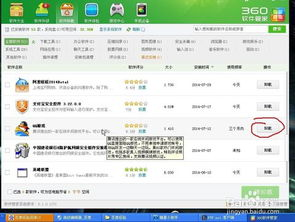
针对不同浏览器,卸载360搜索插件需要采用针对性的方法,确保彻底移除。第一步是确认浏览器类型:常见平台包括谷歌Chrome、火狐Firefox、微软Edge和360安全浏览器自身。每个浏览器操作方法略有不同,但核心在于访问扩展管理页面。以Chrome为例,打开浏览器后,点击右上角三个点图标,选择“更多工具”下的“扩展程序”,在列表中找到“360搜索”或相关名称的插件,点击“移除”按钮;随后,系统会弹出确认窗口,用户需点击“移除”完成初步卸载。但这一步仅删除表层插件,部分残留可能隐藏,因此建议重启浏览器以验证是否成功。如果在Firefox中操作,进入“选项”菜单的“扩展与主题”部分,找到360搜索插件并点击“删除”,同样要重启以检查效果。对于微软Edge用户,路径类似:地址栏输入“edge://extensions/”,进入扩展管理页,移除360搜索相关条目。值得注意的是,如果使用360安全浏览器,卸载过程更复杂:需先卸载整个浏览器程序。在Windows系统中,打开“控制面板”的“程序和功能”,找到“360安全浏览器”,右键选择“卸载/更改”,跟随向导完成;卸载后,还需手动清理缓存。过程中,“浏览器”和“插件”的关键词要求均匀分布,确保每个步骤都覆盖细节:,在操作时注意检查是否有多个插件版本同时存在,避免遗漏。整个卸载阶段应耗时10-15分钟,用户可借助360官方卸载工具辅助,但需谨慎避免重新安装陷阱。最终,重启计算机以确认所有组件被清除,解决潜在崩溃问题。
彻底清理360搜索残留文件的高级技巧
卸载360搜索插件后,残留文件可能隐匿在系统中导致问题复发,因此深入清理至关重要。这部分涉及手动删除文件、使用专业工具和预防重新安装策略。先处理文件残留:在Windows系统中,打开文件资源管理器,定位到C:\Program Files (x86)\360或其类似路径,删除整个360文件夹;同时,进入AppData目录(路径为C:\Users\用户名\AppData\Roaming\360),移除所有相关文件夹,如“360Search”或“360Safe”。关键词“删除”在此被强调,需确保彻底性:建议使用系统搜索功能(输入“360”或“Search”),批量删掉临时文件、日志和配置文件。接着,清理注册表:按下Win+R键,输入“regedit”打开注册表编辑器,导航到HKEY_CURRENT_USER\Software\360和HKEY_LOCAL_MACHINE\SOFTWARE\360目录,右键删除相关键值;此操作高风险,需备份注册表以防误删。为简化流程,推荐使用第三方清理工具如CCleaner或Revo Uninstaller:运行扫描后,选择高级模式彻底删除所有360痕迹,包括注册表项和DLL文件。安全方面,安装防火墙或杀毒软件(如Windows Defender)监控360组件的重新安装尝试,因为插件常通过软件包捆绑回归。预防策略也很关键:修改浏览器设置关闭自动更新,避免静默重装;同时,教育用户不要下载不明来源软件,减少插件风险。完成清理后,运行磁盘清理工具优化系统性能,并测试浏览器确认无干扰。整个过程耗时20-30分钟,但确保“彻底”和“安全”目标达成,保护设备免受长期影响。
通过识别卸载必要性、分步移除浏览器插件和深入清理残留文件,用户可以完全删除360搜索,消除广告干扰和隐私隐患;记住定期维护系统,避免类似插件重新安装,以实现稳定高效的浏览体验。
© 版权声明
文章版权归作者所有,未经允许请勿转载。
相关文章




暂无评论...

