

在数字时代,浏览器搜索记录可能泄露个人隐私与使用习惯。本文将系统解析360浏览器及相关产品搜索记录的彻底清除方案,涵盖本地缓存、云端同步、手机端操作等核心场景,并提供进阶隐私防护技巧。无论您使用的是360安全浏览器、极速浏览器还是手机App,都能在此找到对应的完整清理指南。
360浏览器本地搜索记录清除步骤详解
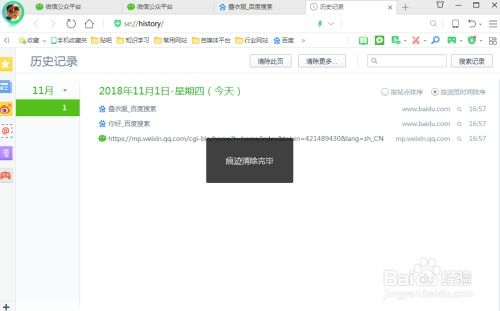
彻底清理360浏览器本地搜索记录需执行双重清除操作。打开360浏览器,点击右上角”三条横线”菜单图标,选择”历史记录”(或直接按Ctrl+H快捷键)。在历史记录页面左下方找到”清除更多”按钮,在弹出的清除窗口中勾选”浏览历史记录”和”地址栏下拉列表”两项关键数据。特别注意需将时间范围调整为”全部时间”,否则仅会删除近期记录。操作完成后强制重启浏览器(完全退出进程重新启动),此时地址栏输入关键词将不再显示历史搜索建议。对于Windows系统用户,还需手动清理系统级缓存:使用Win+R运行%appdata%命令,进入360Browser→User Data→Default目录,删除History、History Provider Cache、Network Action Predictor三个文件以消除残留索引。
云端同步记录的永久删除方案
当用户登录360账号使用跨设备同步功能时,搜索记录将存储在云端服务器。彻底清除需通过网页端隐私中心操作:登录i.360.cn个人中心,进入”隐私设置→云端数据管理”。在”搜索记录同步”模块点击”立即清除”并二次验证密码,该操作将永久删除服务器所有关键词记录。为预防自动同步回传,建议在浏览器设置中关闭”同步浏览历史”功能:进入设置→个人账号→同步设置,取消勾选”历史记录”同步项。值得注意的是,根据《网络安全法》规定,服务商需在30天内完成服务器物理删除,但实际操作中建议72小时后重新登录账号验证数据是否残留。若发现记录回溯现象,可向kefu@360.cn提交书面删除申请,依据GDPR规范要求平台彻底清除数据链路。
移动端全场景清理指南
打开App点击底部”三横”图标→工具→历史记录→右上角清空按钮。为彻底清除痕迹,还需进入”设置→隐私设置”执行以下操作:关闭”搜索历史记录”开关;开启”退出时清除数据”并勾选历史记录;在”高级设置”中禁用”实时搜索建议”。对于Android用户,建议额外清理应用数据:系统设置→应用管理→360浏览器→存储→清除缓存+清除数据(注意此操作会重置所有设置)。
在搜索框输入任意关键词,长按下方出现的历史记录条目选择”全选删除”。进入”我的→设置→隐私设置”关闭”保存搜索历史”。由于App采用独立存储机制,需定期在手机文件管理器中手动删除/sdcard/360Search/History目录下的.dat文件才能彻底清除物理存储。
进阶隐私防护与痕迹消除技巧
除常规清理操作外,推荐开启360浏览器的”隐私保护模式”:点击菜单→新建隐身窗口(快捷键Ctrl+Shift+N),此模式下所有搜索记录将在关闭窗口时自动销毁。对于高敏感用户,建议在”设置→高级设置”中启用”Do Not Track”请求,并安装uBlock Origin扩展拦截跟踪器。定期使用360安全卫士的”痕迹清除”功能(选择深度清理模式)可清除系统级残留,同时推荐使用CCleaner等专业工具清理注册表中的BrowserHelperObjects键值。企业用户应配置组策略禁止生成History Index文件,个人用户则可通过创建批处理文件定时删除%LocalAppData%\360Chrome\User Data目录实现自动清理。
彻底清除360搜索记录需要执行本地清理、云端删除、移动端操作三位一体的解决方案。核心要点包括:清除历史记录时选择”全部时间”范围、强制重启浏览器、关闭云端同步功能、定期清理物理文件。对于涉及敏感信息的场景,务必开启隐私保护模式并配合专业清理工具。根据实测,完整执行上述步骤后,即使用数据恢复软件也无法找回已删除的搜索记录,有效保障个人隐私安全。建议每季度进行一次全面清理,并在设备转售前执行双重验证确保数据不可恢复。
© 版权声明
文章版权归作者所有,未经允许请勿转载。
相关文章






暂无评论...

