

本文是专为初学者设计的Illustrator入门教程,将系统讲解软件界面、核心工具及实用操作技巧。通过三个核心模块带您完成从安装配置到独立创作的完整学习路径,包含界面认知、工具演练和项目实战,助您快速掌握矢量图形创作精髓。
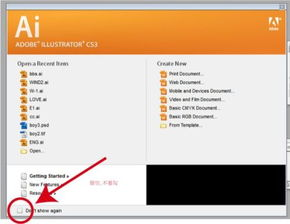
Illustrator基础界面与工作区设置
初次启动Adobe Illustrator时,标准化的工作界面布局可能会让新手感到困惑。顶部菜单栏包含文件、编辑、对象等核心功能模块,左侧垂直工具栏则集中了所有绘图工具,从选择工具到复杂的钢笔工具应有尽有。特别建议初学者在”窗口>工作区”中选择”基本功能”布局,这个预设界面优化了工具面板的排列逻辑。右侧属性面板是交互重点,它会根据当前选中对象动态显示编辑选项。画布中央的灰色区域是实际工作区,外部的空白区域可作为临时素材放置区。创建新文档时需特别注意尺寸单位设置,印刷项目选择毫米或厘米,数字媒体则用像素。建议将常用工具如路径查找器、图层、色板面板通过拖拽固定在右侧,形成个性化工作流。保存自定义工作区只需点击”窗口>工作区>新建工作区”,这个设置能显著提升后续操作效率。
核心绘图工具深度解析与应用
工具栏中的钢笔工具是矢量创作的核心,通过点击创建锚点,按住拖动生成曲线手柄。新手练习时可启用”视图>显示边角构件”功能,直观看到手柄调节效果。配合锚点工具(Shift+C)可单独调整单侧曲线,这是制作复杂有机图形的关键。形状工具组包含矩形、椭圆等基础图形,按住Shift键可绘制正比例图形,而Alt键则实现从中心点扩展的绘制方式。斑点画笔工具能模拟自然笔触效果,特别适合手绘风格创作。路径查找器面板在图形组合中尤为重要,选择两个重叠图形后,使用”联集”可合并形状,”减去顶层”能制作剪影效果。在颜色设置方面,建议新手使用全局色板(窗口>色板),这样修改主色时所有应用对象会自动更新。描边面板中的虚线设置、箭头端点等细节功能,能让简单的线条产生丰富变化。
Logo设计实战演练与输出规范
现在以制作企业Logo为例实践完整流程。创建A4画板,使用矩形工具绘制背景色块。通过文字工具(T)输入公司缩写,右键创建轮廓将文字转为可编辑路径。用钢笔工具在字母基础上添加装饰元素,如将字母”i”的圆点替换为星形符号。关键技巧是使用对齐面板(Ctrl+Shift+F7)确保所有元素精准居中。完成图形设计后,务必在图层面板中重命名各元素,如”主图形”、”文字”、”背景”分层管理。导出前需检查三个重点:RGB模式用于数字媒体,CMYK用于印刷;所有文字必须转曲(文字>创建轮廓);透明区域要拼合(效果>拼合透明度)。最终通过”文件>导出>导出为”选择合适格式,PNG适合网络展示,PDF可保留矢量特性,EPS则是专业印刷的标准格式。至此您已完成首个Illustrator设计项目。
通过本教程的系统学习,您已掌握Illustrator的核心操作框架。记住矢量设计的精髓在于锚点控制和路径运算,持续练习钢笔工具的使用是关键突破点。建议每天完成小练习:尝试用基本形状组合创作图标,或临摹优秀Logo分析其结构,逐步培养空间构图能力。当熟悉基础工具后,可深入探索渐变网格、3D效果等进阶功能,开启专业设计之路。
© 版权声明
文章版权归作者所有,未经允许请勿转载。
相关文章





暂无评论...

