
Analyze, Benchmark & Report Your Social Media Performance
Make smarter marketing decisions with in-depth social media analytics and effortless reporting across Facebook, TikTok, LinkedIn, Instagram, and more.

Lightroom 是「社交媒体」类目中常被检索的入口之一。网站总述 Lightroom(官网:https://lightroom.adobe.com)是 Adobe 公司开发的专业级照片编辑与管理软
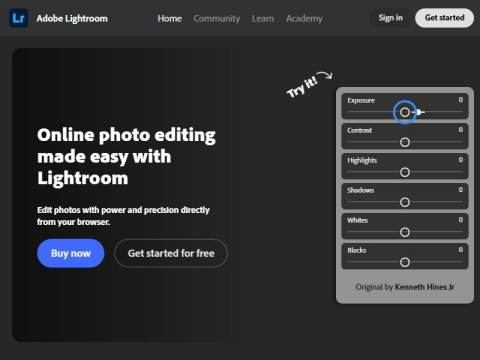
Lightroom(官网:https://lightroom.adobe.com)是 Adobe 公司开发的专业级照片编辑与管理软件,它分为经典版(Lightroom Classic)和云版(Lightroom),并提供了移动端和桌面端的联动体验。Lightroom 专为摄影师设计,旨在提供一个全面的照片处理工作流,包括导入、组织、编辑、输出和分享。它以其强大的原始文件(RAW)处理能力、非破坏性编辑技术以及基于 AI 的智能工具而闻名,是全球专业摄影师和摄影爱好者的首选工具之一。Lightroom 与 Photoshop 等其他 Adobe 产品深度集成,支持强大的生态系统,并提供全平台同步,让用户可以在任何设备上无缝工作。
Lightroom 的核心优势在于其非破坏性编辑特性,它允许用户随时返回任何历史编辑状态,而不会损坏原始图像文件。这一特性对于需要反复调整和保持最高图像质量的专业工作至关重要。软件内置的 LR(Lightroom)和相机匹配配置文件,使得色彩管理变得极为精准。云版 Lightroom 更加注重跨设备同步和简化界面,适合快速编辑和移动办公;而 Lightroom Classic 则提供了更全面的本地文件管理和打印、书籍模块,满足桌面重度用户的需求。无论使用哪种版本,用户都可以通过 Adobe 创意云账户轻松同步目录和预设,实现移动端与桌面端的无缝衔接。Lightroom 持续更新,不断加入基于 Adobe Sensei(AI)的智能功能,如自动蒙版、AI 去杂色、超级分辨率等,大幅提高编辑效率。
对于摄影创作者来说,Lightroom 不仅仅是一个编辑工具,更是一个完整的作品管理库。它支持关键词、星级、色彩标签、智能收藏夹等高级目录管理功能,帮助用户高效整理成千上万的图片。同时,它提供了丰富的预设系统,允许用户创建、导入和分享个性化的开发预设,极大方便了批量处理和风格统一。随着 Adobe 生态的成熟,Lightroom 版本间的融合与创新,为用户带来了从拍摄到交付的全面解决方案。无论是人像摄影、风光摄影、纪实摄影,还是商业产品摄影,Lightroom 都能胜任其苛刻的要求。
照片管理(图库模块):Lightroom 提供强大的照片组织工具,用户可以通过“目录”来管理所有图像。其功能包括导入照片时创建副本、将照片归档至指定文件夹、添加关键词、评分、色标、以及创建智能收藏夹来自动分类照片。智能收藏夹能够根据预设规则(如评级、相机型号、镜头等)自动收集符合条件的照片,节省大量寻找时间。此外,图库模块还支持快速对比、筛选和元数据编辑,甚至可以在地图视图上查看带有 GPS 信息的照片。
非破坏性编辑(开发模块):这是 Lightroom 的核心。在开发模块中,用户可以调整曝光、色温、色调、HSL(色相、饱和度、亮度)、曲线、锐化、噪点消除、镜头校正等几乎所有方面。所有调整均以“设置”方式记录,不会改变原始像素,因此随时可以撤销或更改。Lightroom 支持原生 RAW 文件处理,能够充分利用图像传感器记录的全部数据,提供更大的后期空间。此外,用户还可以应用大量的预设效果,并可以保存自定义预设以保持一致风格。
智能 AI 工具:Lightroom 融合了 Adobe Sensei(AI)技术,提供了一系列自动化的创新工具。例如,AI 自动蒙版可以一键选择人物或主体,然后针对性地调整光线和色彩;AI 去杂色工具可以智能减少照片高 ISO 产生的噪点;超级分辨率功能可以通过 AI 将图像放大到原来的四倍像素,而不损失太多细节;基于 AI 的自动色调和自动白平衡,在大多数情况下都能提供很不错的起点。
跨平台同步与云服务:Lightroom 云版(非 Classic)提供了基于云的照片存储、同步和同步编辑能力。用户在手机、平板或电脑上拍摄的照片可自动上传到 Adobe 云,然后在任何设备上继续编辑,所有修改都会自动同步到所有端。这为移动办公和即时分享提供了巨大便利。Adobe Lightroom 移动版(iOS 和 Android)功能也非常全面,几乎可以处理桌面端的大部分编辑任务。
预设与分享:Lightroom 包含丰富的预设库,涵盖多种风格。用户可以直接应用免费的预设,也可以从 Adobe 社交换取成千上万的第三方预设,还可以创建自己的预设以快速实现统一的视觉效果。此外,Lightroom 支持一键分享到社交媒体,或导出为各种格式和尺寸,包括为 Web 优化的 JPEG、高分辨率 TIFF 等。
与 Photoshop 集成:Lightroom 可以与 Adobe Photoshop 无缝集成,用户可在 Lightroom 中右击选择“在 Photoshop 中编辑”,PS处理后的结果自动导入回 Lightroom 目录。这种工作流让用户结合 Lightroom 的高效管理和 Photoshop 的像素级精修,构建出专为复杂项目设计的强大流程。
专业摄影师:对于必须处理大量 RAW 文件并保证输出质量的职业摄影师(如婚礼、商业、风光摄影师),Lightroom 提供了可靠的管理和编辑工具。其批处理功能(如同步设置)可在几分钟内统一调整一个系列的照片,极大提高效率。同时,客户交付模板和打印模块也简化了最终出图环节。
摄影爱好者:业余摄影爱好者可以使用 Lightroom 来美化家庭照片或旅行记录,借助 AI 功能和预设,无需深入学习即可快速得到美观结果。云版 Lightroom 的简单直观界面对新手很友好,而无损编辑让初学者敢于大胆尝试。
内容创作者和社交媒体运营:Lightroom 的预设功能和批量导出能力非常适合需要保持内容视觉风格一致的个人博主、YouTuber 或品牌。用户可在手机上快速编辑和分享,无需电脑。
摄影学习者:Lightroom 的编辑参数命名标准化,学习者可以通过它学习色彩、曝光和构图等知识,尤其是对比编辑前后效果,有助于理解后期思路。
各种摄影场景:Lightroom 适用于人像摄影(通过肤色保护、眼睛增强、皮肤柔化等);风光摄影(渐变滤镜、径向滤镜、镜头校正、细节增强);活动/纪实摄影(快速导入、高容量管理);产品摄影(白平衡精确、色彩管理);以及野生动物摄影(高 ISO 去噪和主体识别等)。
行业标准的色彩与 RAW 引擎:Lightroom 的 Camera Raw 处理引擎是业界公认的色彩准确度和宽容度最强的之一,支持几乎所有的相机型号和 RAW 格式,保证了高质量的色彩还原。
非破坏性编辑与全历史记录:您可以随时回到任何编辑步骤,并保存多个快照版本,这给了创作者无限的尝试空间,而无需担心破坏原图。
强大的目录管理:智能收藏夹、评级、色彩标签和元数据搜索使得在数以万计的照片中找到目标变得轻而易举,是重度工作流的得力助手。
跨设备无缝同步:无论您使用桌面版、移动版还是 Web 版,您的编辑和照片都实时同步,随时拿起设备就能继续工作,提高了灵活性。
AI 赋能的高效工具:AI 蒙版、去杂色、超分辨率等工具,不仅节省时间,而且提升了画质,让普通用户也能获得专业的后期效果。
庞大的预设生态系统:网络上有海量预设资源,从风格化滤镜到胶片模拟,用户可以一键应用,快速产出特定风格的作品。
与 Adobe 生态的深度集成:与 Photoshop、Lightroom 移动版、Adobe Stock 等无缝协作,支持免抠图合成、创意云库共享等功能。
订阅费用:Lightroom 不再提供永久版本,而是采用订阅模式(如摄影计划,包含 Lightroom 和 Photoshop),需要按月或按年付费。对于预算有限的用户,这可能是一个负担,但通常订阅会包含软件的持续更新和云存储空间。
学习曲线陡峭:虽然 Lightroom 移动版较简单,但 Lightroom Classic 的功能极为丰富,初学者面对模块切换、目录管理等概念,可能要花较长时间才能掌握。
系统资源占用:Lightroom Classic 在导入和生成预览时可能消耗较多内存和 CPU,尤其是在处理大量高分辨率照片时,对电脑配置有一定要求,否则可能卡顿。
云存储空间限制:Lightroom 云版的同步需要云空间,随订阅计划附带一定容量(例如 1TB),如果用户有海量照片存储需求,可能会不够用,需额外购买存储。
移动版功能差异:虽然移动版功能强大,但某些高级功能(如打印、发布服务、某些局部修正工具)在移动版上不可用,需要回到桌面版完成,可能对纯移动办公用户造成不便。
非破坏性编辑的复杂性:一些从其他软件转来的用户可能会困惑于“虚拟照片”的概念(同一张图可以多个版本),若管理不当可能产生混乱。建议先学习目录结构。
第一步:获取软件:访问 Lightroom 官网(https://lightroom.adobe.com),可以免费试用 7 天。如果您需要桌面版多功能工具,可下载 Lightroom Classic;如果您偏好云同步和更简洁的界面,请下载 Lightroom(云版),同时也可以安装移动应用(App Store 或 Google Play 搜索“Adobe Lightroom”)。
第二步:登录 Adobe 账户:使用您的 Adobe ID 登录,没有则免费创建一个。试用期间可以体验所有功能,但部分高级云存储可能会受限。
第三步:导入您的照片:在 Lightroom 中点击“导入”按钮,选择电脑或相机中的照片文件。您可以选择添加照片到目录或复制照片到指定文件夹。建议先组织好文件夹结构,以方便未来管理。
第四步:了解界面:Lightroom Classic 分为图库、开发、地图、书籍等模块;Lightroom 云版用左侧栏面板组织。建议先从“图库”模块学习如何标记和筛选照片,然后进入“开发”模块尝试调整基本参数。
第五步:使用预设和 AI 工具:在开发模块右侧,您可以浏览预设面板并尝试应用不同风格的预设。同时,点击“自动”按钮看看 AI 自动调整效果,然后尝试 AI 蒙版工具来选择主体。
第六步:同步与导出:在云版中,您的编辑会自动同步到移动端,您可以在手机上继续操作。在经典版中,导出图像请点击“文件”->“导出”,配置好格式和大小。
第七步:学习资源:Adobe 官网提供官方教程、帮助文档和社区论坛,同时 YouTube 有大量教学视频,建议观看。不断实践和实验是掌握 Lightroom 的最佳途径。
总而言之,Lightroom 是摄影后期处理领域的标杆工具,无论您是专业人士还是业余爱好者,它都能极大提升您的创作效率和作品质量。现在就开始您的 Lightroom 学习之旅吧。
本站168跨境导航网提供的Lightroom都来源于网络,不保证外部链接的准确性和完整性,同时,对于该外部链接的指向,不由168跨境导航网实际控制,在2026年8月14日 上午11:37收录时,该网页上的内容,都属于合规合法,后期网页的内容如出现违规,可以直接联系网站管理员进行删除,168跨境导航网不承担任何责任。